
当你兴冲冲地双击虚拟机的图标,却发现它黑屏、报错,或者干脆没反应,这确实很让人头疼,别急着重装,我们可以按照从简单到复杂的顺序,一步步来找出问题所在,请跟着下面的步骤操作。
第一步:检查最基础的运行条件
很多时候,问题出在了一些容易被忽略的基础环节。
确认虚拟化技术已开启:这是虚拟机运行的基石,它是在电脑主板的BIOS或UEFI设置里开启的,重启你的电脑,在开机出现品牌Logo时,快速连续按特定的键(通常是F2、Delete、F10或Esc,具体看你的电脑型号)进入BIOS/UEFI设置界面,在里面找到类似“Virtualization Technology”、“Intel VT-x”或“AMD-V”的选项,确保它处于“Enabled”(开启)状态,如果这个没开,虚拟机根本无法正常工作。
检查虚拟机软件权限:确保你正在以管理员身份运行你的虚拟机软件(如VMware Workstation或Oracle VirtualBox),右键点击软件的快捷方式,选择“以管理员身份运行”,普通用户权限不足以完成某些底层操作。
查看虚拟机文件是否完好:确认存放虚拟机文件的硬盘空间是否充足,如果空间不足,虚拟机可能无法启动,检查虚拟机的主要文件(通常是.vmdk、.vdi等格式的磁盘文件以及.vmx、.vbox等配置文件)是否存在且没有被意外移动或损坏。
第二步:排查虚拟机软件本身的问题
如果基础条件都满足,那可能是软件层面出了问题。
重启虚拟机软件和相关服务:完全关闭虚拟机软件,包括在系统托盘(右下角)退出的后台进程,然后重新打开试试,对于VMware,你还可以尝试重启它的服务:在Windows搜索框输入“服务”,打开服务窗口,找到所有以“VMware”开头的服务,右键点击选择“重新启动”。
以兼容性模式运行:如果你的Windows 11是近期升级的,而虚拟机软件版本较旧,可能会存在兼容性问题,可以尝试右键点击虚拟机软件的快捷方式,选择“属性”,在“兼容性”选项卡中,勾选“以兼容模式运行这个程序”,并选择一个之前的Windows版本(如Windows 10)试试。
修复或重装虚拟机软件:软件本身可能在某些文件损坏,可以尝试运行软件自带的修复程序(通常在安装包或程序列表里能找到),或者彻底卸载后,重新安装最新版本的虚拟机软件。
第三步:深入检查Windows 11的特定设置
Windows 11引入了一些新的安全特性,它们有时会与虚拟机冲突,这是目前非常常见的原因。
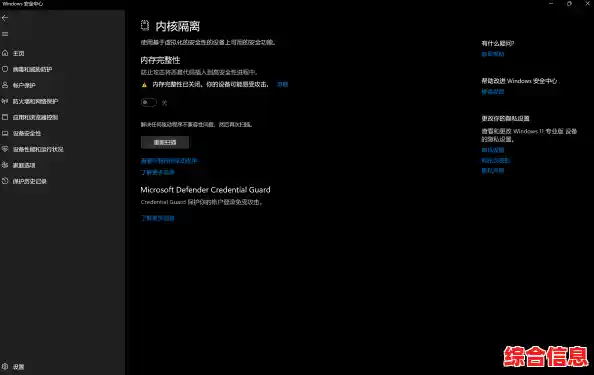
核心隔离和内存完整性:这是Windows安全中心里一个强大的安全功能,但它可能会阻止虚拟机访问底层硬件,请按以下步骤检查:
Hyper-V的影响:即使你没有主动使用Windows自带的Hyper-V虚拟机,但只要系统中启用了Hyper-V相关的功能或组件(比如用于Android子系统的WSA),就可能会与其他虚拟机软件(特别是VMware和VirtualBox)冲突。
第四步:检查和修复虚拟机配置
如果问题出在虚拟机本身的设置上。
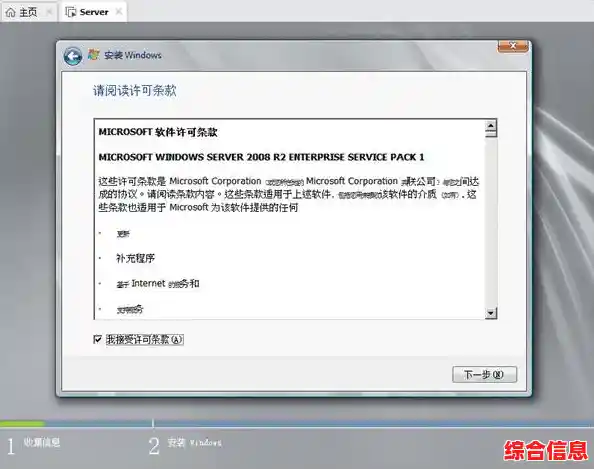
检查启动顺序和系统类型:打开虚拟机的设置(不要启动它),检查“启动顺序”是否正确设置(比如是否误设成了从网络启动),确认你为虚拟机选择的操作系统类型和版本是正确的(你装的是Windows 10,就不要选成Windows 11或Linux)。
重新生成虚拟机配置文件:对于VirtualBox,可以尝试先彻底关闭软件,然后找到虚拟机文件夹里的.vbox文件,先备份一下,然后删除它,再重新打开VirtualBox,使用“添加”功能,选择已有的.vbox-prev(备份文件)或.vdi(虚拟硬盘)文件来重新创建一个虚拟机配置,对于VMware,可以尝试用文本编辑器打开.vmx文件,检查是否有明显的配置错误,但这一步要谨慎。
第五步:最后的尝试
如果以上方法都无效,可以考虑以下更深入的方案。
创建新的虚拟机并挂载旧硬盘:这是一个有效的测试方法,新建一个同类型、同版本操作系统的虚拟机,但在创建磁盘时,选择“使用已有的虚拟磁盘文件”,然后指向你原来那个无法启动的虚拟机的磁盘文件,这样相当于用一个新的、干净的配置去启动旧的系统,如果能成功,说明问题出在之前的配置上。
使用虚拟机软件自带的修复工具:像VMware Workstation Pro这样的软件,其虚拟机设置中有一个“清理磁盘”或“修复”的选项,可以尝试使用。
寻求官方帮助:访问你使用的虚拟机软件的官方网站,查看知识库或社区论坛,搜索你遇到的特定错误代码或现象,很可能已经有其他用户遇到过并找到了解决方案。
在操作前,尤其是修改虚拟机配置文件或Windows功能时,如果虚拟机里有重要数据,最好先备份整个虚拟机文件夹,希望这份指南能帮助你顺利解决虚拟机无法启动的问题。