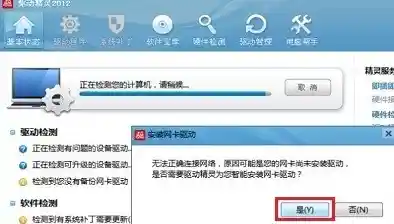

电脑重装系统后,发现原本好好的Wi-Fi功能不见了,电脑右下角的网络图标显示一个红叉,或者根本找不到无线网络的选项,只能插网线上网,这几乎百分百是无线网卡驱动丢失了,新系统很干净,但它不认识你电脑里的很多硬件,尤其是无线网卡,别着急,这问题很常见,自己动手完全能解决。
最简单也最应该尝试的方法,就是插上网线,对,找一根能上网的网线,直接连接你的电脑和路由器,只要网线插上能正常上网,问题就解决了一半,因为Windows系统,特别是Windows 10和Windows 11,有一个很实用的功能:在联网的状态下,系统会自动在后台搜索并安装缺失的硬件驱动,很多时候,你只需要插上网线,耐心等待十几分钟,系统可能就“悄无声息”地把无线网卡驱动给你装好了,你会突然发现,Wi-Fi的图标又冒出来了,这是第一步,也是最省事的办法。
如果插上网线等了半天,Wi-Fi还是没反应,说明系统自带的驱动库没有匹配到你这款网卡,那我们就要自己动手找了,这时候,你需要知道你的无线网卡“姓甚名谁”,方法很简单,在电脑桌面上找到“此电脑”(或“我的电脑”),右键点击它,选择“管理”,在弹出的窗口左边,找到“设备管理器”并点开,你会看到一个列表,其中很可能有一个带着黄色感叹号的项,名字可能是“网络控制器”、“以太网控制器”或者“未知设备”,这个八成就是你的无线网卡了,右键点击它,选择“属性”,在“详细信息”标签页的下拉菜单里选择“硬件ID”,你会看到几行像天书一样的代码,不用全懂,重点看“VEN”和“DEV”后面的那串数字,VEN_8086&DEV_2723”,把这个记下来。
你有三个主要的找驱动途径:
第一个,用另一台能上网的设备(比如手机或另一台电脑),直接百度或谷歌搜索刚才记下的“VEN_8086 DEV_2723 驱动”,通常搜索结果里会有一些驱动网站,你进去找到对应的型号下载驱动即可,这是最直接针对你硬件的方法。
第二个,去你电脑品牌的官网找,如果你用的是品牌笔记本或台式机(比如联想、戴尔、惠普、华硕等),这是最推荐、最安全的方法,打开官网,找到“服务与支持”或“驱动下载”页面,输入你的电脑型号(通常在电脑底部的标签上写着),然后选择你刚安装的系统版本(比如Windows 11 64位),在驱动列表里找到“无线网卡”或“Network”分类,下载对应的驱动安装就行了,官网的驱动最稳定兼容。
第三个,如果网卡本身是知名品牌(比如Intel英特尔、Realtek瑞昱、Qualcomm高通),你也可以直接访问这些芯片厂商的官网,比如英特尔有一个叫“Intel® Driver & Support Assistant”的自动检测工具,下载安装后它能自动识别并安装最新的无线网卡驱动,非常方便。
下载好驱动安装程序后,通常是一个.exe的可执行文件,双击运行,跟着提示一步步“下一步”直到完成,然后重启电脑,Wi-Fi功能基本就能恢复了。
万一以上方法都试过了,驱动也装了,Wi-Fi还是不行,那可能就需要排查一下其他问题,检查一下无线功能是不是被物理开关关掉了,有些笔记本侧面或前面有一个小小的无线开关,拨动一下试试,也有些笔记本是用“Fn”键加键盘上有一个像无线电波符号(通常是F1到F12中的一个)的组合键来开启或关闭无线,按一下看看有没有反应。
还有一个可能是驱动冲突,你可以在“设备管理器”里,找到已经安装好的无线网卡(这次它应该在有正确名字的“网络适配器”下面了),右键点击它,选择“卸载设备”,并且勾选“删除此设备的驱动程序软件”,然后再次重启电脑,重启后,系统可能会重新自动识别并安装,或者你再手动安装一次官网下载的驱动,有时能解决一些深层冲突。
如果所有软件方法都无效,那就要考虑极小的硬件故障可能性,网卡松了(台式机常见)或者坏了,对于台式机,可以尝试关机断电后,打开机箱侧板,把无线网卡拔下来清理下金手指再插紧,笔记本的话,不建议新手自行拆机,可以寻求专业人士帮助。
重装系统后丢网卡驱动不是大问题,核心思路就是“先让电脑有线联网自动装,不行就手动找驱动装”,按照从简到繁的顺序一步步来,绝大多数情况下都能顺利解决,让你的电脑重新畅游无线网络。