我们要明白打印机驱动是什么,它就像是打印机和电脑之间的一座桥梁,电脑发出的打印指令,比如要打印什么字体、什么颜色,需要通过这座“桥梁”翻译成打印机听得懂的语言,打印机才能正确工作,没有驱动或者驱动不对,打印机就无法正常使用。
第一部分:打印机驱动安装详细步骤
安装驱动前,先别急着插上打印机!这是一个很多人会弄错的顺序,正确的步骤是:
第一步:准备工作——找到正确的驱动
这是最关键的一步,装错了驱动后面全是白费。
- 查看打印机型号:在打印机机身的正面、侧面或背面,通常会有一个标签,上面明确写着品牌和具体型号,HP LaserJet M104w”或“Canon G3810”,把这个型号记下来。
- 前往官方网站下载:这是最安全、最推荐的方法,在电脑浏览器里打开打印机制造商的官方网站,比如惠普(HP)、佳能(Canon)、爱普生(Epson)等,在网站上找到“服务与支持”、“下载中心”或“驱动程序”这样的栏目。
- 输入型号并选择系统:在搜索框里输入你记下的打印机型号,然后网站会列出对应的驱动程序。非常重要的一步是:选择你的电脑操作系统,比如Windows 10 64位,或者Windows 11,如果选错了系统,驱动是无法安装的,如果不确定自己的系统版本,可以在电脑的“设置”->“系统”->“里面查看。
- 下载驱动:找到完全匹配的驱动程序,点击下载,通常是一个.exe格式的安装文件。
第二步:连接打印机
现在有两种主要的连接方式,操作略有不同。
-
情况A:USB线连接(最常用)
- 运行刚才下载好的.exe安装文件。
- 安装程序启动后,它会给出提示。请严格按照安装程序的提示来操作,程序会先进行一些准备工作,然后会在屏幕上明确显示“现在请连接打印机”或类似的字样。
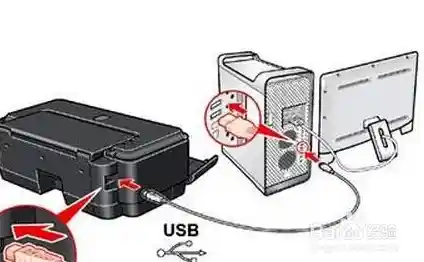
- 看到提示后,再将USB线一头连接打印机,另一头连接电脑,电脑会识别硬件,安装程序会自动继续。
- 接下来只需跟着安装向导点击“下一步”、“同意协议”、“安装”即可,安装完成后,通常会建议你打印一张测试页,来确认安装是否成功。
-
情况B:无线网络(Wi-Fi)连接
- 确保你的打印机和电脑连接在同一个Wi-Fi网络下,这是无线打印的基础。
- 先按照打印机说明书的方法,将打印机本身连接到Wi-Fi网络中,通常是在打印机的屏幕上进行设置,或者按某个特定的Wi-Fi按钮进行配对。
- 打印机联网成功后,再在电脑上运行下载的驱动安装程序。
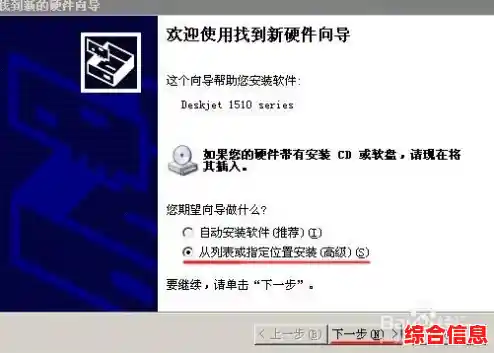
- 安装程序通常会自动搜索网络中已开启的打印机,你从列表中选择你的打印机,然后继续完成安装。
第三部分:使用系统自带的安装方法(备选)
如果官网下载驱动遇到困难,也可以尝试Windows系统自带的添加打印机功能。
- 将打印机通过USB线连接到电脑,并打开打印机电源。
- 点击电脑左下角的Windows图标,选择“设置”(齿轮状图标)->“设备”->“打印机和扫描仪”。
- 点击“添加打印机或扫描仪”,系统会开始自动搜索。
- 如果系统在列表中发现了你的打印机,直接点击它,系统可能会自动从网上查找并安装驱动,这个方法比较省事,但有时找到的驱动不是最新版。
第二部分:常见问题解决方案
安装过程中或安装后遇到问题,别慌,可以按以下顺序排查。
电脑根本找不到打印机
- 检查连接:如果是USB线,换一个电脑的USB接口试试,或者换一根确认没问题的USB线,确保打印机电源是打开的。
- 检查无线网络:如果是无线连接,确认打印机和电脑是否在同一个Wi-Fi下,可以尝试重启一下路由器和打印机。
安装失败,提示“驱动无法安装”或类似错误
- 以管理员身份运行:右键点击你下载的驱动安装文件,选择“以管理员身份运行”,这能获得更高的权限,避免因权限不足导致安装失败。
- 关闭杀毒软件:偶尔,杀毒软件或Windows自带的防火墙可能会误判安装程序,暂时关闭它们再试一次。
- 下载的驱动不对:再次确认你下载的驱动型号和操作系统版本是否100%正确。
驱动安装成功,但打印没反应、乱码或卡纸
- 设为默认打印机:安装成功后,需要把它设为默认打印机,进入“设置”->“设备”->“打印机和扫描仪”,找到你的打印机,点击它,选择“管理”,然后点击“设为默认值”。
- 检查打印队列:有时候打印任务会卡住,同样在“打印机和扫描仪”里,点击你的打印机选择“打开队列”,看看里面有没有被暂停的文档或出错的文档,全部清除掉再重新打印。
- 驱动冲突:如果之前安装过同型号或不同型号的驱动,可能会冲突,可以尝试卸载所有相关的打印机驱动:在“打印机和扫描仪”里删除打印机,然后重新安装。
- 打印机自身问题:检查打印机是否有卡纸、墨水或墨粉是否充足、指示灯是否报错,参照打印机说明书解决硬件问题。
之前用得好好的,突然不能打印了
- 重启大法:这是解决很多电子设备疑难杂症的万能方法,依次关闭打印机、关闭电脑,等待一分钟,然后先开打印机,再开电脑。
- 驱动更新:可能是Windows系统更新后,与旧驱动不兼容,可以去官网查看是否有新版本的驱动,下载并重新安装。
- USB线松动:检查一下线缆是否插牢。
如果以上方法都尝试过后问题依旧,建议直接联系打印机品牌的官方客服,他们能提供更专业的指导,清楚地告诉他们你的打印机型号、电脑操作系统和遇到的具体问题现象,能帮助他们更快地帮你解决。