
你是不是也遇到过这种情况?电脑桌面底部的任务栏,也就是我们常说的最下面那条横条,上面密密麻麻挤满了各种软件的图标,有些是你每天都要点的,比如微信、浏览器,但更多可能是那些偶尔用一次,或者根本就是自己偷偷运行的程序图标,它们挤在那里,不仅看起来乱糟糟的,有时候想找个需要的图标还得用眼睛扫半天,实在影响心情和工作效率。
Windows系统自己就带了不少好用的隐藏技巧,根本不用安装任何额外的软件,就能让你的任务栏变得清爽起来,咱们今天就一个一个来说道说道。
第一招,最简单直接的:把不常用的图标直接“请”出任务栏。
这个方法最干脆,你想想,那些装完软件就自作主张留在任务栏的图标,你真的需要它们吗?比如某个音乐播放器,或者下载工具,你可能一周才打开一次,对付它们,方法超级简单:用鼠标右键点击那个多余的图标,然后在弹出的菜单里找到“从任务栏取消固定”这一项,点一下,它就消失了,别担心,这不是卸载软件,只是把它的快捷方式从任务栏移走了,你依然可以在开始菜单里找到并打开它,这就好比是把客厅茶几上不常看的杂志收进书柜,茶几瞬间就整洁了。
第二招,管理右下角的“秘密角落”:系统托盘图标。
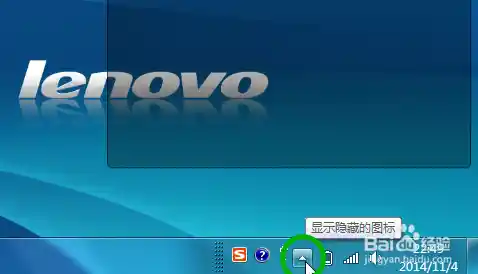
任务栏最右边,时钟旁边的那一小块区域,叫做“系统托盘”或“通知区域”,这里更是“藏污纳垢”的重灾区,很多程序一开机就在后台运行,然后把图标缩在这里,你可以把这个区域想象成房间的门后,杂七杂八的东西都喜欢挂在那儿。
怎么收拾它呢?也很简单,你直接鼠标左键按住任务栏空白处(没图标的地方),往上轻轻一拖,任务栏就会变高,显示出更多空间,如果不行,你可以在任务栏空白处点右键,选择“任务栏设置”,在设置里,找到“任务栏行为”或者类似的选项,往下翻,你会看到“通知区域”的选项,点进去有个“选择哪些图标在任务栏上显示”。
点开它,你会看到一个所有可能出现在托盘的软件列表,每个软件后面都有一个开关,把你从来不用、或者不想看到的图标开关直接关掉,比如什么显卡设置、云同步助手之类的,关掉之后,这些图标就再也不会出来打扰你了,对于那些你觉得偶尔还需要看一眼,但又不想让它一直占地方的图标,你可以回到上一个界面,打开“始终在任务栏上显示所有图标”这个选项的相反状态(通常是关闭它),这样,托盘旁边会出现一个小箭头,点击它,那些不常用的图标就会收拢在这个小菜单里,主任务栏区域就只显示你指定的重要图标了,这招就像给门后加了一个收纳袋,不常用的东西放进袋子里,外面只挂常用的钥匙和雨伞,一下子就利索了。
第三招,终极清爽大法:自动隐藏整个任务栏。
如果你追求极致的简洁,希望工作的时候眼前只有你要用的软件窗口,没有任何干扰,那这个功能就是为你准备的,你可以让任务栏在不需要的时候自动隐藏起来。
操作步骤是:在任务栏的空白处点击鼠标右键,选择“任务栏设置”,在打开的设置窗口里,找到“任务栏行为”这一项,你会看到一个叫“自动隐藏任务栏”的选项,把它开关打开。
好了,现在你会发现任务栏消失了!你的桌面视野一下子开阔了许多,别急,当你需要用它的时候,只需要把鼠标指针移动到屏幕的最底部边缘,任务栏就会像收到命令的士兵一样,立刻滑出来供你使用,用完鼠标一移开,它又自动隐藏了,这个方法特别适合屏幕比较小的笔记本电脑,或者喜欢沉浸式写作、设计、编程的朋友,整个桌面就像一张干净的大画布,专注度能提高不少。
第四招,一些小调整带来大不同:图标合并与标签隐藏。
除了隐藏,我们还可以通过调整显示方式来让任务栏更规整,当你打开很多个同类型的窗口时,比如三个浏览器窗口,任务栏上可能会并排出现三个图标,每个后面还带着长长的标题,占了好大地方。
你可以改变这一点,同样进入“任务栏设置”,在“任务栏行为”那里,找到“合并任务栏按钮”的选项,你可以选择“始终合并按钮”,这样,不管你这个软件打开多少个窗口,它在任务栏上都只显示一个图标,当你把鼠标放上去时,才会以缩略图的形式展示所有打开的窗口供你选择,这样能极大地节省任务栏空间,让图标排列更紧凑、更有秩序。
别忘了定期清理。
养成定期检查任务栏的习惯,就像我们定期收拾书桌一样,每隔一两周,花上一分钟看看任务栏,是不是又多了什么不请自来的图标?用上面教的第一招和第二招随手清理一下,保持这个好习惯,你的工作界面就能一直维持清爽有序的状态。
这些技巧都不难,但组合起来使用,效果立竿见影,一个干净整洁的任务栏,不仅能提升桌面的美观度,更能减少寻找图标的时间和精神干扰,让你能更专注于眼前的工作,试试看吧,给你的电脑桌面也来一次“断舍离”。