
当我们按下电脑的电源按钮后,到屏幕上出现Windows 11的登录界面,这个过程就是系统的引导启动,这个过程虽然大部分是自动完成的,但了解它如何运作,对于解决电脑无法开机等问题非常有帮助,下面我们就来详细拆解一下这个过程,并告诉你遇到问题时该怎么办。
电脑通电后,最先工作的不是Windows系统本身,而是电脑主板上的一个叫做BIOS或者UEFI的小程序,你可以把它想象成电脑的“总管家”,它在Windows醒来之前,负责检查电脑的所有核心硬件,比如内存、硬盘、显卡等是否正常,这个检查过程叫做“上电自检”,如果你听到电脑发出“嘀”的一声短促响声,并且看到屏幕出现品牌标志,通常就意味着硬件检查通过了,现在的新电脑基本上都是UEFI,它比老的BIOS更先进,启动速度也更快。
UEFI完成硬件检查后,它就要去找操作系统了,它会去一个指定的、叫做“EFI系统分区”的隐藏区域里,找到一个特殊的启动文件,这个文件就像是唤醒Windows的“钥匙”,UEFI找到这把钥匙后,就把控制权交给Windows系统的启动管理器。
启动管理器接棒后,它的任务很简单,就是加载Windows系统的核心文件,如果你的电脑上安装了多个系统(比如同时装了Windows 11和Linux),启动管理器还会显示一个菜单让你选择要启动哪一个,Windows内核和各种硬件驱动程序会被加载到内存中,内核是操作系统的“大脑”,驱动程序则负责让“大脑”能够指挥鼠标、键盘、声卡等各个部件正常工作。
当所有这些核心部分都准备就绪后,我们熟悉的Windows登录界面就出现了,输入密码登录进去,你还会看到系统在加载一些你安装的软件和设置,这最后一步就是用户会话的初始化,至此,整个引导启动过程才算圆满结束。
了解了正常过程,我们再来看看当这个过程被中断,也就是电脑无法启动时,我们该怎么办,Windows 11提供了一系列强大的修复工具,但它们都集中在一个叫做“Windows恢复环境”的特殊界面上,如何进入这个界面是关键。
最直接的方法是,如果系统还能勉强启动到登录界面,你可以按住键盘上的Shift键不松开,然后用鼠标点击屏幕右下角的“电源”按钮,选择“重启”,继续按住Shift键,直到电脑重启并出现一个蓝色菜单界面。

如果系统已经彻底无法启动,连登录界面都看不到,你可以在开机时连续地、快速地按F11键(某些品牌电脑可能是F12、F8或其他键,最好查一下你电脑型号的说明),这会在开机时调出启动选项菜单,让你选择进入恢复环境。
还有一个终极方法就是使用Windows 11安装U盘,用U盘启动电脑后,在第一个安装界面,不要点击“现在安装”,而是点击左下角的“修复计算机”,同样可以进入恢复环境。
进入了蓝色的“Windows恢复环境”后,你会看到几个选项,这才是解决问题的核心工具:
第一个是“启动修复”,这就像是系统自带的“一键诊断”工具,你只需要点击它,系统就会自动扫描和修复那些阻止Windows启动的常见问题,比如启动文件损坏或丢失,对于很多莫名其妙的无法开机问题,首先尝试这个功能,往往能直接解决。

启动修复”无效,可以尝试“卸载更新”,刚刚安装的Windows系统更新可能会和你的电脑硬件或软件冲突,导致蓝屏无法启动,这个选项可以让你移除最近安装的更新,让系统回到更新前的状态,从而解决问题。
接下来是“系统还原”,这个功能非常有用,它可以把你的系统文件和设置“倒带”回之前创建的某个“还原点”的状态,如果你在出现问题之前有创建还原点的习惯(系统通常会自动创建),那么使用系统还原可以无损地恢复系统,并且不会影响你的个人文件,比如照片、文档等。
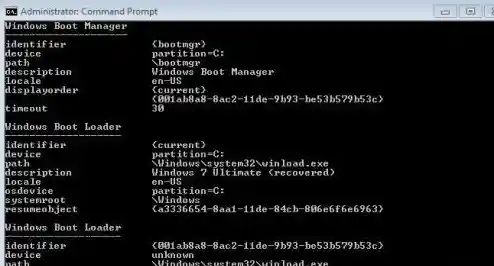
还有一个强大的工具是“命令提示符”,这个界面是黑屏白字的,需要输入一些指令,对于有一定经验的用户,可以通过它执行更高级的修复操作,比如修复主引导记录、重建BCD启动配置数据等,不过这个操作需要谨慎,如果不太懂,建议先使用前面的自动修复选项。
如果所有方法都失败了,你还可以选择“重置此电脑”,这相当于给电脑进行一次“大扫除”,你可以选择“保留我的文件”选项,这样它会重装Windows系统,但会保留你个人账户里的所有文件,这是在不丢失重要数据的前提下,解决深层系统问题的有效方法,如果问题依旧,或者你打算处理掉电脑,可以选择“删除所有内容”,进行彻底的清理。
Windows 11的引导启动是一个精密的过程,而微软也提供了相应完善的修复机制,遇到无法开机时,不要慌张,按照从易到难的顺序,尝试进入恢复环境并使用这些工具,大部分启动问题都是可以解决的,平时养成定期备份重要数据的习惯,这样即使需要重置系统,也能高枕无忧。