
详细步骤指南:轻松解压zip文件以访问内部文档与数据

戈雪莲 2 2025-12-06 18:53:08

你需要理解什么是zip文件,你可以把它想象成一个经过压缩的“包裹”或“文件夹”,为了节省存储空间或在网上更快地传输多个文件,人们常常会把一堆文件和文件夹打包并压缩成一个单独的文件,这个文件就是zip文件,它的名字后面通常带着“.zip”的尾巴,解压,就是把这个包裹打开,把里面的东西原封不动地取出来,放到你指定的地方。

让我们开始一步步学习如何解开这个包裹,整个过程可以分为三个主要部分:找到你的zip文件、选择解压工具、执行解压操作。

第一部分:找到你的zip文件

这一步很简单,但很重要,你需要知道那个zip文件存放在你电脑的哪个位置,它可能是在你的“下载”文件夹里(如果你刚从网上下载),也可能在桌面、文档文件夹,或者是U盘里,就像你要从书架上取书一样,你得先知道书在哪,用电脑上的“文件资源管理器”(Windows系统)或“访达”(Mac系统)浏览,找到那个标有.zip图标的文件。

第二部分:选择你的解压工具

要打开zip这个特殊的包裹,你需要合适的“工具”,幸运的是,现在大多数电脑系统都自带了这个工具,你不需要额外安装任何软件。

  • 如果你使用的是Windows电脑: 现代版本的Windows(如Windows 10、Windows 11)内置了zip文件的支持,你不需要安装额外软件,系统自己就能识别并处理它,这就像你的电脑已经自带了一把能打开zip包裹的“钥匙”。

  • 如果你使用的是苹果Mac电脑: Mac电脑同样自带了一个非常方便的工具,叫做“归档实用工具”,它会在后台默默工作,让你能轻松解压zip文件,Mac用户也完全不用担心。

  • 如果你想使用更强大的工具: 虽然系统自带的工具已经很好用,但市面上还有一些免费的、功能更丰富的软件,比如7-Zip(Windows上非常流行)、Bandizip等,这些软件可以处理更多种类的压缩文件格式(除了zip,还有rar、7z等),并且提供更多选项,但对于初学者来说,我们强烈建议先使用电脑自带的工具,因为它最简单,也最不容易出错。

第三部分:执行解压操作(核心步骤)

这是最关键的一步,我们将分情况详细说明。

使用Windows系统自带的工具

方法A:最简单快捷的“一键解压”

  1. 找到你的zip文件。
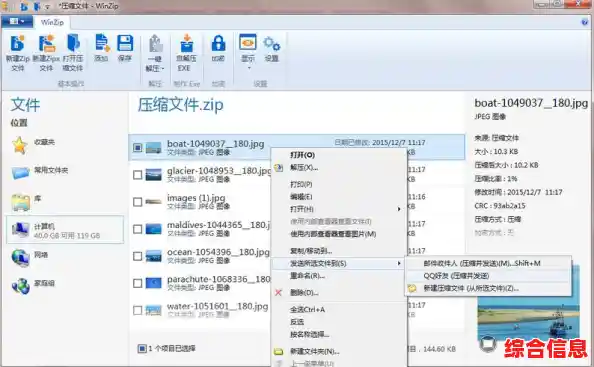
  2. 用鼠标右键点击这个zip文件,这时会弹出一个菜单。
  3. 在这个菜单中,寻找一个选项,通常叫做“全部提取”或“解压全部”,它的图标可能像一个带有向上箭头的文件夹。
  4. 点击“全部提取”后,会弹出一个小窗口,这个窗口会询问你想把解压出来的文件放在哪里,它通常会建议一个默认位置(通常是和zip文件在同一文件夹内新建一个同名的文件夹),你可以直接点击窗口下方的“提取”按钮,使用这个默认位置,如果你希望放到别的地方,可以点击“浏览...”按钮,然后选择你喜欢的任何文件夹,比如桌面或文档。
  5. 点击“提取”后,你会看到一个进度条,完成后,系统会自动打开解压文件所在的那个新文件夹,你就可以像使用普通文件一样,访问里面的所有内容和文件夹了。

方法B:像打开文件夹一样查看

  1. 找到你的zip文件。
  2. 直接用鼠标左键双击它,是的,就像打开一个普通文件夹一样。
  3. 这时,zip文件的内容会显示在窗口里,你可以看到里面包含哪些文件和文件夹,你可以浏览、甚至直接打开里面的文件(比如双击一个Word文档进行阅读),但请注意,此时文件还处于“包裹”内,如果你要编辑它或将其移动到别处,最好还是使用方法A先完整地解压出来。

使用苹果Mac系统自带的工具

在Mac上解压zip文件更加直观。

  1. 找到你的zip文件。
  2. 直接用鼠标左键双击这个zip文件。
  3. 双击后,系统会自动开始解压,你可能会看到一个进度条一闪而过,解压完成后,在zip文件所在的同一个文件夹里,会自动出现一个新的文件夹,这个新文件夹的名字通常和原来的zip文件一样(只是没有了.zip后缀)。
  4. 双击这个新生成的文件夹,里面就是你需要的所有文件和子文件夹了,Mac系统的这个过程非常流畅,几乎不需要你做任何额外选择。

解压后需要注意什么?

  1. 文件去哪了? 解压后,你会得到两部分东西:原始的zip包裹(.zip文件)和解压出来的新文件夹(里面是原始内容),你可以选择保留或删除原始的zip文件,删除它不会影响你已经解压出来的文件,就像扔掉包装盒不会影响里面的商品一样,但如果你担心以后还需要这个压缩包,那就留着它。
  2. 安全第一! 如果你从一些不熟悉的网站或通过电子邮件附件下载了zip文件,解压前要特别小心,最好先用杀毒软件扫描一下,因为有时病毒会藏在压缩包里,确保你信任文件的来源。
  3. 遇到问题怎么办? 极少数情况下,解压可能会失败,最常见的原因是文件在下载过程中损坏了,或者这个zip文件使用了非常古老的压缩方式,如果遇到这种情况,最直接的解决办法是重新下载一次这个zip文件,然后再尝试解压。

解压zip文件一点也不复杂,你只需要找到文件,右键点击选择“解压”或直接双击(Mac),然后等着它完成就可以了,多尝试几次,你就会非常熟练,就去找一个zip文件动手试试吧!
详细步骤指南:轻松解压zip文件以访问内部文档与数据

上一篇:神舟笔记本:以尖端科技与用户创新驱动未来数字生活
下一篇:难道还有比‘鳄鱼小顽皮爱洗澡最新版’更有趣的闯关游戏?
相关文章