
要找全新华硕主板的驱动,其实最直接最不会出错的地方就是华硕自己的官方网站,你别去那些第三方的软件站下载,那些地方有时候版本是旧的,更危险的是可能给你捆上一些你根本不想要的软件,甚至病毒,华硕的官网是为自己产品提供支持的唯一官方渠道,这里的东西是最靠谱的,保证能和你的主板完美匹配。
你打开华硕中国的官网,通常网址是 www.asus.com.cn,你注意看网页的上方或者最下面,会有个“服务与支持”或者“支持”的选项,你点进去,进去之后,网页上会有一个搜索框,让你输入产品型号,这个地方非常关键,你一定要找到你自己主板的准确型号,这个型号不是你在系统里看到的那个很笼统的名字,而是印在你主板实物上的具体型号,你最好打开你的电脑机箱侧板,在主板上找一找,通常会在一根PCI-E插槽旁边或者内存插槽附近,有一张白色的贴纸,上面印着类似“PRIME B660M-A WIFI D4”、“ROG STRIX Z790-A GAMING WIFI”这样的完整型号,你把这个型号一个字不差地输入到官网的搜索框里。
搜索之后,网页会跳转到你这个具体型号主板的支持页面,在这个页面上,你先要选一下操作系统的版本,比如你现在用的是Windows 10 64位,还是Windows 11 64位,这个一定要选对,因为不同系统的驱动是不一样的,装错了可能就无法正常工作,选好系统后,页面下面就会列出所有可用的驱动程序和各种工具软件。
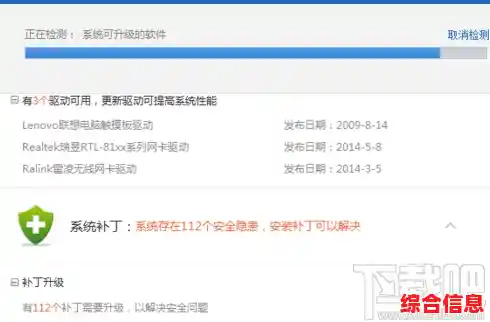
驱动列表通常会按照类别排列,比如声卡驱动、网卡驱动、芯片组驱动、显卡驱动(如果你主板带集成显卡的话)、蓝牙驱动等等,每个驱动后面会有版本号和发布的日期,你直接看哪个驱动的发布日期是最新的,就点那个驱动旁边的“下载”按钮就行了,下载下来的一般是一个压缩包或者一个可执行文件(.exe),如果是压缩包,你需要先把它解压到一个你找得到的文件夹里;如果是.exe文件,你可以直接双击运行它,然后按照安装向导的提示一步一步来,通常就是不断点“下一步”直到安装完成,然后重启一下电脑就可以了。
你可能需要的不只是最新的驱动,比如你更新了最新的驱动后,发现某个设备反而不稳定了,或者出现了新的问题,这时候你就需要往回退,安装一个旧版本的、更稳定的驱动,这就是历史驱动程序备份的概念,在华硕官网同一个支持页面上,它不一定直接把所有历史版本都显示出来,你需要留意一下,在驱动列表的附近,可能会有一个“查看更多”或者“驱动归档”之类的链接,你点进去,就能看到这个设备所有曾经发布过的旧版本驱动,你可以根据版本号或者发布日期,选择一个你觉得合适的旧版本来下载安装。
除了手动一个一个去找,华硕还提供了一个挺方便的工具,叫做“Armoury Crate”,这个软件更像一个集成的控制中心,特别是对于ROG系列的主板,你安装好这个软件之后,它能够自动检测你主板上所有需要驱动的设备,并且检查有没有新版本的驱动可以更新,你可以在软件里一键下载和安装,省去了自己去网页上查找的麻烦,不过这个软件本身比较大,功能也多,如果你只是想单纯地更新驱动,手动去官网下载可能更直接一些。
还有一点很重要,就是主板的BIOS,BIOS虽然不算是我们通常理解的“驱动”,但它对主板的稳定性和兼容性至关重要,在华硕的支持页面,BIOS更新文件通常是单独的一个分类,更新BIOS能解决很多奇怪的问题,比如对新的CPU支持、提升内存兼容性等等,但是更新BIOS有一定风险,如果过程中断电或者出问题,可能会导致主板无法启动,所以如果你现在的系统用着没什么大问题,不一定非要追新去更新BIOS,如果确实需要更新,一定要仔细阅读官网上的更新说明,严格按照推荐的方法操作,最保险的方法是用主板自带BIOS工具里的“EZ Flash”功能来更新。
获取华硕主板驱动最安全、最全面的资源库就是其官方网站,核心步骤就是:找到准确的主板型号、选择正确的操作系统、在支持页面下载所需驱动,对于追求稳定的用户,要学会利用官网提供的历史版本驱动备份;而对于想省事的用户,可以尝试使用Armoury Crate这类自动检测工具,保持驱动更新能让你的电脑性能更好、更稳定,但遇到新驱动不兼容时,能退回旧版本也是一项重要的补救技能。