当你买了一台新打印机,或者换了台新电脑,想把打印机连上Windows 11时,可能会觉得有点无从下手,别担心,现在的Windows 11已经让这个过程变得比以往简单多了,下面就是一套非常实用的方法,总有一种能帮你顺利搞定。
让Windows 11自动帮你找(最省心的方法)
这是你应该首先尝试的方法,绝大多数情况下都能成功,它的原理是,Windows 11系统会自动在你的家庭或办公室网络里搜索已经开启并准备就绪的打印机。
- 确保前提条件: 把你的打印机通上电,开机,无论是无线打印机还是用USB线连接的打印机,都要确保它和你的电脑在同一个Wi-Fi网络下,如果是USB打印机,直接用数据线连上电脑的USB口就行。
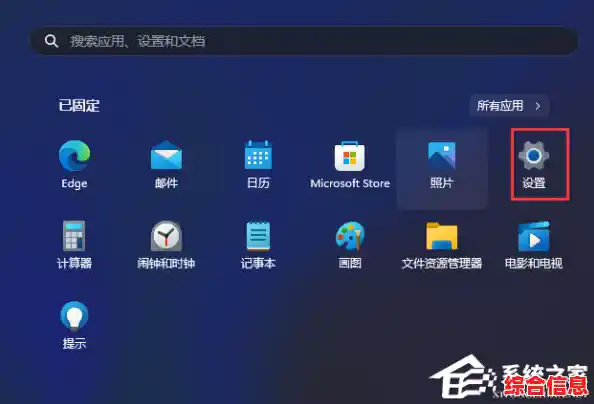
- 打开设置: 点击屏幕左下角的“开始”菜单,然后选择那个像齿轮一样的“设置”图标。
- 找到打印机选项: 在设置界面里,点击左侧的“蓝牙和其他设备”,然后在右边选择“打印机和扫描仪”。
- 开始添加: 你会看到一个“添加设备”的按钮,点击它,Windows会开始自动搜索网络中可用的打印机。
- 选择并安装: 稍等一会儿,你的打印机型号应该就会出现在列表里,点击它,然后按照屏幕上的提示操作,Windows会自动下载并安装好所需的驱动程序,整个过程你基本不用操心,只需要点“下一步”就好了。
手动添加打印机(应对自动搜索失败)
自动搜索可能会找不到你的打印机,比如打印机比较老,或者网络设置有些特殊,这时候就需要我们手动告诉电脑打印机在哪里。
- 进入手动添加界面: 同样是在“设置” > “蓝牙和其他设备” > “打印机和扫描仪”这个页面,这次我们不点“添加设备”,而是点它下面的那个选项“添加手动添加”。
- 选择添加方式: 通常会弹出几个选项,最常用的是:
- “使用IP地址或主机名添加打印机”:这是最有效的手动方法,你需要知道打印机的IP地址,这个地址通常可以在打印机本身的屏幕上,通过网络设置菜单找到,或者打印一张网络配置页出来看。
- “通过蓝牙添加打印机”:如果你的打印机支持蓝牙,并且已经和电脑配对,可以用这个。
- “添加本地打印机或网络打印机”:这是一种更传统的方式,适用于非常老的打印机或者特殊端口。
- 以IP地址为例: 选择IP地址方式后,在“主机名或IP地址”栏里填上你查到的那个数字(比如192.168.1.20),端口名会自动生成,不用管它,点击“下一步”。
- 系统会尝试与打印机通信,之后,可能需要你选择打印机驱动,你可以让Windows自动检测,或者从列表里选择品牌和型号,如果列表里没有,可以点击“从磁盘安装”,去打印机官网下载对应Win11的驱动,然后指定这个驱动文件的位置。
- 完成后续步骤,直到安装成功。
使用打印机自带的“官方工具”

很多打印机品牌,比如惠普(HP)、佳能(Canon)、爱普生(Epson)等,都会提供自己的一套安装软件,你可以在购买打印机时附带的光盘里找到(现在很多电脑没有光驱了),或者更常见的,去该打印机的官方网站,在“支持”或“下载”页面输入你的打印机型号,下载针对Windows 11的完整驱动和工具包。
这种方法的优点是功能最全,有时会附带墨水监测、扫描管理等各种实用小工具,安装过程就像安装普通软件一样,一步步跟着向导走就行。
应对特殊情况——无线直连
有些打印机支持一种叫做“Wi-Fi Direct”的功能,这意味着打印机自己会创建一个独立的Wi-Fi信号,你的电脑可以不通过家里的路由器,直接连接到打印机上。
- 在打印机的菜单里开启“Wi-Fi Direct”功能,你会看到一个网络名称(SSID)和密码。
- 在你的Windows 11电脑上,点击右下角的网络图标,在Wi-Fi列表里找到打印机发出的那个网络名称,点击连接,输入密码。
- 连接成功后,再使用方法一或方法二来添加打印机,此时打印机和电脑已经处于“直连”状态了。
连接成功后的重要一步:设为默认打印机
当你成功添加了好几台打印机后,最好把你最常用的那台设为“默认”,这样,无论你从哪个软件点击打印,系统都会优先选择这一台,省去你每次都要手动选择的麻烦。
设置方法很简单:还是进入“设置” > “蓝牙和其他设备” > “打印机和扫描仪”,找到你想设为默认的那台打印机,点击它,选择“设为默认值”就可以了。
最后的小贴士
- 重启大法好: 如果在连接过程中遇到奇怪的问题,试着把电脑和打印机都重启一下,往往能解决不少疑难杂症。
- 检查网络: 对于无线连接,确保Wi-Fi信号稳定是关键。
- 官网是宝库: 当所有方法都无效时,去打印机品牌的官方网站看看,常有详细的图文教程和最新的驱动程序。
希望这份大全能帮助你轻松搞定Windows 11的打印机连接,让打印变得像喝水一样简单。