
好,直接开始:
你是不是感觉自己的iPhone或iPad变得越来越慢了?打开个应用要等半天,储存空间也总是莫名其妙就满了,或者手机用着用着就开始发烫,甚至偶尔会卡死不动?把这些烦人的问题一股脑解决掉的最好办法,就是给它来一次彻底的“大扫除”——恢复出厂设置,听起来好像是个大工程,有点吓人?别担心,其实过程很简单,只要你跟着步骤来,一步步操作,就能让你的苹果设备像刚买来时一样焕然一新。
在开始任何操作之前,有一件事是重中之重,我必须用最严肃的语气告诉你:务!必!备!份! 这可能是你这辈子为手机做的最重要的一件事,恢复出厂设置会把你设备里所有的东西——照片、联系人、聊天记录、装的APP、各种账号设置——全部清除得干干净净,一点不剩,如果你没备份,这些东西就真的找不回来了,到时候哭都来不及。
备份有两个最常用、最可靠的方法:
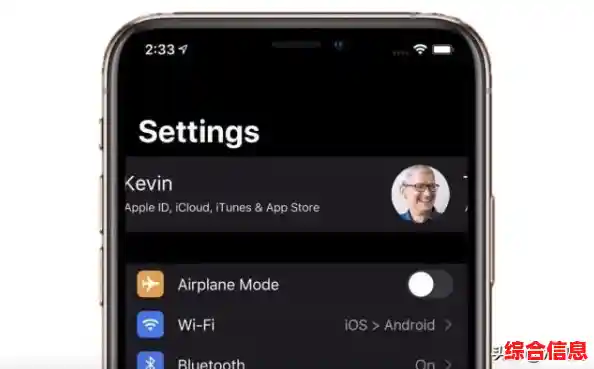
第一个是iCloud备份,这个方法最省事,只要你的手机连着Wi-Fi,并且iCloud空间足够(免费的5GB通常不够用,可以考虑每月花点钱升级空间),就可以操作,打开手机的“设置”,最上面点你的名字,进去后找到“iCloud”,然后选择“iCloud云备份”,点击“立即备份”,然后你就把手机放在一边,连着Wi-Fi和充电器,确保它屏幕锁定的状态下,会自动完成备份,你可以稍后再回来检查备份是否成功,在同一个界面能看到最新的备份时间和大小。
第二个是电脑备份,如果你不放心网络,或者东西特别多,用电脑备份更踏实,找一根数据线,把手机连到你的电脑上(Mac电脑或者装了iTunes的Windows电脑都行),如果是Mac,最新系统可以用“访达”;如果是Windows电脑或者老系统Mac,就打开iTunes,在设备图标那里,你会看到“备份”的选项,选择“备份到本电脑”,为了安全起见,最好再把“给iPhone备份加密”那个勾选上,这样能连你的健康数据、密码啥的都一起备份下来,然后点击“立即备份”,等着进度条走完就行了。
好了,当你确认备份已经万无一失之后,我们就可以正式开始恢复出厂设置了,这个过程其实就在手机设置里,很容易找到。
打开手机的“设置”应用,一直往下滑,找到“通用”点进去,进去之后,继续往下滑到底,你会看到一个选项叫“传输或还原iPhone”,点它,这个页面里,你会看到几个选项,我们要找的就是那个最彻底的——“抹掉所有内容和设置”,点下去之后,手机会让你输入锁屏密码,可能还会让你输入Apple ID的密码来确认关闭“查找我的iPhone”功能,这是安全步骤,防止手机被小偷偷走后轻易刷机。
输入完密码,系统会最后一次用大大的字提醒你,这么做会删除所有媒体、数据和设置,你确认备份好了,就勇敢地点那个蓝色的“抹掉”按钮,你的手机屏幕会变黑,出现一个苹果logo,下面有个进度条,这时候什么都别动,把手机放在一边,让它自己忙活,这个过程可能需要几分钟到十几分钟,取决于你设备里原来有多少东西。
等进度条走完,手机会重启,然后你就会看到那个熟悉的“Hello”界面,就像你第一次打开新手机时一样,恭喜你,恢复出厂设置成功了!
这时候,你有两个选择:一是把它当做一部全新的手机来设置,从头开始;二是从你刚才做的备份里恢复,绝大多数人都会选择恢复备份,在“Hello”界面按提示操作,当你看到“App与数据”这个界面时,选择“从iCloud云备份恢复”或者“从Mac或PC恢复”,然后登录你的Apple ID,选择最新的那个备份文件,接下来又是漫长的等待,手机会自动把备份里的所有内容、设置甚至APP的排列顺序都还原回来,恢复期间最好一直连着Wi-Fi和电源。
全部恢复完成后,你的手机就“重生”了!系统会变得非常流畅,因为所有积累的系统垃圾和缓存都被清除了,而那些对你重要的照片、联系人等数据,又都好好地回来了,这种感觉,就像给房间做了一次彻头彻尾的大扫除,东西还是那些心爱的东西,但环境变得清爽明亮,用起来心情都会好很多。
如果你的苹果设备已经开始让你感到不耐烦,别犹豫,花点时间备份一下,然后大胆地给它恢复出厂设置吧,这个技巧并不高深,却是让设备焕然一新、回归最佳状态的最有效方法。