你需要确定哪台电脑将直接通过USB线连接打印机,这台电脑我们将它称为“主机”,另一台需要通过网络打印的电脑称为“客户机”,整个设置过程分为两大部分:在主机上设置打印机共享,以及在客户机上添加这台共享打印机。
第一部分:在主电脑上设置共享
-
确保网络连通: 最关键的第一步是,确保你的两台电脑连接在同一个网络环境下,最简单的方法是都连接到同一个Wi-Fi网络,如果使用网线,也需要确保它们在同一局域网内,你可以在两台电脑上分别查看Wi-Fi名称是否一致来确认。
-
开启网络发现和文件共享: 这是让其他电脑能在网络上找到你这台主机的必要设置。
- 在主机上,点击屏幕左下角的“开始”菜单,然后选择“设置”(那个齿轮形状的图标)。
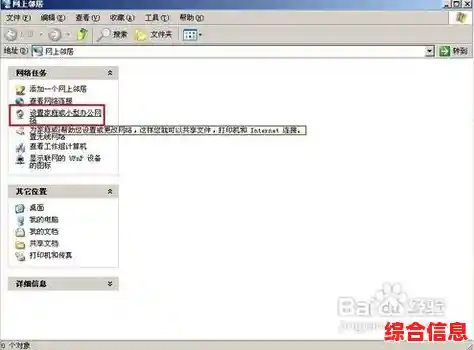
- 进入“网络和Internet”,然后点击“网络和共享中心”,你也可以直接在开始菜单的搜索框里输入“网络和共享中心”来快速打开它。
- 在打开的窗口左侧,点击“更改高级共享设置”。
- 你会看到针对不同网络配置文件(如“专用”、“来宾或公用”)的设置,请确保你当前使用的网络被设置为“专用网络”,如果不是,你可以点击它并将其更改为“专用”。
- 在“专用”网络配置下,勾选“启用网络发现”和“启用文件和打印机共享”。
- 下滑一点,找到“所有网络”部分,选择“关闭密码保护共享”,这一步很重要,可以避免后续连接时输入复杂密码的麻烦,如果你追求更高的安全性,可以保持开启,但需要知道主机的登录账户和密码。
- 完成所有设置后,点击页面底部的“保存更改”。
-
共享打印机:
- 回到主机的桌面,再次点击“开始”菜单,输入“控制面板”并打开它。
- 在控制面板中,找到并点击“查看设备和打印机”,你会看到一个列表,里面包含了你电脑上所有的打印机和传真设备。
- 找到那台你已经用USB线连接好的打印机,用鼠标右键点击它,然后在弹出的菜单中选择“打印机属性”。
- 在弹出的属性窗口中,切换到“共享”选项卡。
- 在这个选项卡里,首先勾选“共享这台打印机”,你可以看到一个“共享名”的输入框,系统会自动生成一个名字,你可以使用默认的,也可以自己起一个简单好记的名字,办公室打印机”,记住这个名字,客户机需要靠这个名字来找到它。
- 点击“应用”,然后点击“确定”,这台打印机图标上应该会出现一个共享的标志(通常是一只手托着设备的图案),表示共享已经开启。
第二部分:在客户机上连接共享打印机
我们转到另一台需要通过网络打印的电脑上进行操作。
-
打开设置界面: 同样,在客户机上,通过“开始”菜单打开“设置”,然后选择“设备”,再点击“打印机和扫描仪”。
-
添加打印机: 点击左上角的“+”号,也就是“添加打印机或扫描仪”的按钮,系统会开始自动搜索可用的打印机,由于我们已经设置了共享,它有很大几率能直接搜索到主机共享的那台打印机,如果看到了,直接点击它,然后选择“添加设备”,系统会自动安装驱动并完成连接。
-
如果搜索不到怎么办? 这是很常见的情况,不用着急,如果自动搜索没有结果,请点击“我需要的打印机不在列表中”这个选项。
- 接下来会弹出一个新窗口,选择“按名称选择共享打印机”这个选项。
- 这时,你需要手动输入共享打印机的路径,路径的格式是:\主机的计算机名\打印机的共享名。
- 如何找到主机的计算机名? 很简单,回到主机电脑,在桌面上找到“此电脑”图标,右键点击它,选择“属性”,在系统信息页面中,你就能看到“设备名称”或“计算机名”,把它记下来。
- 完整的路径可能就是类似这样的:
\\DESKTOP-ABC123\办公室打印机,将“DESKTOP-ABC123”替换成你主机的真实计算机名,将“办公室打印机”替换成你之前设置的共享名。
- 输入完毕后,点击“下一步”。
-
安装驱动程序: 客户机会尝试连接到主机并寻找对应的打印机驱动程序,大多数情况下,Windows系统会自动从主机获取并安装合适的驱动,你可能会看到一个安装进度条,只需耐心等待即可。
-
完成连接: 当系统提示“已成功添加(打印机名称)”时,就大功告成了!你可以点击“下一步”来打印一张测试页,以确保一切正常,打印成功后,这台共享打印机就会出现在客户机的打印机列表里,以后就可以像使用本地打印机一样使用它了。
可能遇到的问题和小提示:
- 防火墙阻挡: 如果在客户机上始终无法连接,可能是主机的Windows防火墙阻止了连接,你可以暂时关闭防火墙试试,如果关闭后能连接,再在防火墙设置里为“文件和打印机共享”添加例外规则。
- 驱动问题: 极少数情况下,客户机可能无法自动安装驱动,这时,你可以先去打印机制造商的官网,根据打印机型号为客户机下载并安装对应的驱动程序,然后再重复上述添加步骤。
- 主机必须开机: 只有当主机电脑处于开机状态且连接到网络时,客户机才能使用这台共享打印机。
希望以上这些详细的步骤能帮助你顺利地在两台电脑之间共享打印机,整个过程虽然步骤看起来多,但一步步操作下来并不复杂,祝你成功!