
我们需要理解为什么电脑会自动锁屏,这主要是出于安全和节能两个目的,安全上,防止你暂时离开时别人偷看你的电脑;节能上,减少不必要的电量消耗,但很多时候,这种“贴心”的设计反而带来了麻烦,你正在下载一个大文件,或者正在运行一个长时间的渲染任务,你希望合上笔记本盖子或者关闭显示器电源后,电脑依然在后台努力工作,而不是进入锁屏休眠状态,中断所有进程,又或者,你只是单纯觉得每次打开电脑都要输入密码很繁琐。
要实现“关闭显示器但不锁屏不休眠”这个目标,我们需要对几个不同的系统设置进行调整,它们听起来可能有点类似,但作用完全不同,搞清楚区别是关键。
第一件事:区分“关闭显示器”和“使计算机进入睡眠状态”
这是最核心的一点,在Windows的设置里,这两个选项通常是放在一起的,但它们是完全独立的。
我们的目标就是设置成“关闭显示器”,但“永不睡眠”。
具体操作步骤,从简单到高级有多种方法:
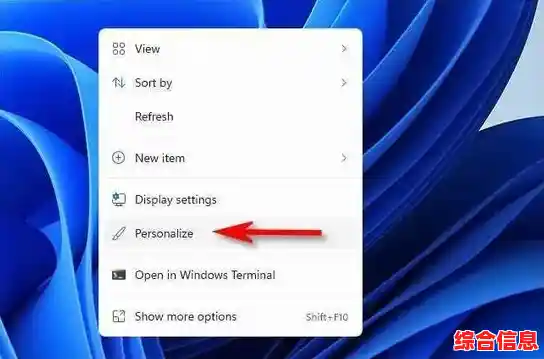
通过系统设置(最常用、最推荐)
这是最直接、最安全的方法,适合绝大多数用户。
Windows + I 键快速打开设置。通过以上设置,你的电脑就不会因为闲置而自动睡眠了,但这时候,屏幕还是会一直亮着,你可以手动关闭显示器电源,或者合上笔记本盖子(这需要下一步设置)。
调整“合上盖子”的行为(针对笔记本电脑)
对于笔记本用户,合上盖子通常默认是进入睡眠状态,我们需要改变这个设定。
当你合上笔记本盖子时,电脑就不会睡眠了,它会继续运行,只是屏幕黑了(因为盖子合上了),结合方法一,你就实现了合上盖子继续下载、运行程序的需求。
使用屏保设置(一个容易忽略的细节)
即使你设置了永不睡眠和关闭屏幕,电脑还是会在一段时间后出现锁屏界面,要求你输入密码,这是因为屏保设置在作怪。
通过组策略编辑器(适用于Windows 11专业版、企业版等)
这个方法更底层,但功能更强。
Windows + R 键,输入 gpedit.msc 然后回车,打开“本地组策略编辑器”。重要提醒:
禁用自动锁屏和睡眠虽然方便,但会降低安全性,尤其是在公共场合,请确保你的电脑处于安全的物理环境中,对于笔记本电脑,这会显著消耗电池电量,如果你是在外使用电池,建议还是保留合理的睡眠设置,或者只在插电时使用此配置。
最完美的组合是:在“电源和电池”设置中,将“关闭屏幕”时间设为一个较短的时间(比如5分钟)以省电,将“睡眠”时间设为“从不”,并调整“合上盖子”为“不采取任何操作”,这样,电脑闲置时会黑屏省电,但不会中断后台工作;你也能通过合上盖子来“关闭”屏幕,同时保证任务持续运行。