
电脑卡顿不再愁!超详细图文指南解决运行速度问题
你是不是也遇到过这种情况:急着要处理一份文件,或者想玩会儿游戏放松一下,结果电脑却慢得像蜗牛一样,点一下鼠标要等半天才反应过来,那个小圆圈转啊转,简直让人火冒三丈,别着急,电脑卡顿其实是个非常普遍的问题,很多时候并不需要你成为电脑高手也能解决,我们就用最通俗易懂的方式,一步步帮你把电脑的速度提上来。
我们要做的第一件事,也是最重要、最简单的一步:重启电脑。 你可别小看重启这个动作,电脑运行时间长了,就像人工作久了会累一样,内存里会堆积很多临时文件和没完全关闭的程序,它们会拖慢系统,重启就像是让电脑好好睡了一觉,起来之后神清气爽,很多小毛病自己就好了,在你准备尝试更复杂的操作之前,先花一分钟时间重启一下电脑,看看情况有没有改善。
重启之后如果还是卡,那我们就要进行第二步:给电脑的C盘“瘦身”。 C盘是系统盘,它就像电脑的心脏地带,如果这里塞得太满,电脑自然就跑不动了,我们主要清理两个地方: 第一个是“下载”文件夹,很多人习惯把东西都下载到默认的“下载”文件夹里,时间一长,里面可能堆满了安装包、图片、视频等,这些东西会占用大量空间,你去打开“此电脑”,找到“下载”文件夹,把里面确定不再需要的文件大胆地删除掉。 第二个是“回收站”,你以为把文件删掉就没事了吗?其实它们还躺在回收站里继续占着地方呢,记得定期右键点击桌面上的回收站图标,选择“清空回收站”,这才算彻底删除。
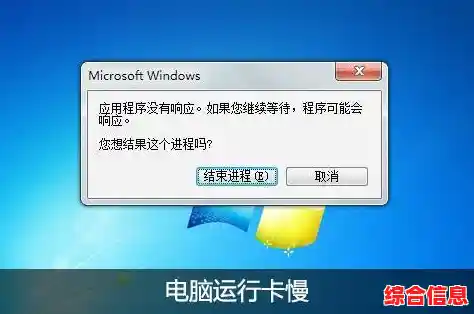
第三步,我们要检查一下哪些程序在“偷偷”消耗你的电脑资源。
有些软件即使你没有主动打开,它们也会在后台悄悄运行,占用你的内存和CPU,怎么查看呢?很简单,同时按下键盘上的 Ctrl + Shift + Esc 这三个键,会弹出一个叫“任务管理器”的窗口。
点开“进程”选项卡,你会看到一个列表,上面显示了当前所有正在运行的程序和后台进程,在列表的最上方,有“CPU”、“内存”、“磁盘”这些栏目,你可以点击它们进行排序,比如点击“内存”,占用内存最高的程序就会排在最前面,看看排在前面的有没有你不需要的软件?尤其是那些你明明已经关闭,却还在后台运行的软件,找到它,然后点击右下角的“结束任务”,就能把它关掉,立刻为电脑释放出资源,经常检查一下这里,结束掉不必要的后台程序,对提升流畅度非常有帮助。
第四步,管理开机自动启动的程序。 你有没有发现,电脑开机后,还没等你做什么,右下角的任务栏就冒出来一堆软件的图标?比如什么音乐播放器、云盘、聊天工具等等,这些就是开机自启动程序,它们会大大延长你的开机时间,并且开机后就在后台运行,让你的电脑从一开始就背上沉重的负担。 我们同样在“任务管理器”里解决这个问题,打开任务管理器后,切换到“启动”选项卡,这里列出了所有开机时会自动运行的程序,你可以看到每个程序后面都有一个“状态”,显示着“已启用”或“已禁用”,仔细看一下这个列表,对于那些你完全不需要一开机就启动的软件(比如视频播放器、下载工具等),右键点击它,选择“禁用”,不用担心,这只是禁止它自动启动,你以后需要用时手动打开它完全没问题,禁掉几个不必要的启动项,你会发现电脑开机速度快了不少。
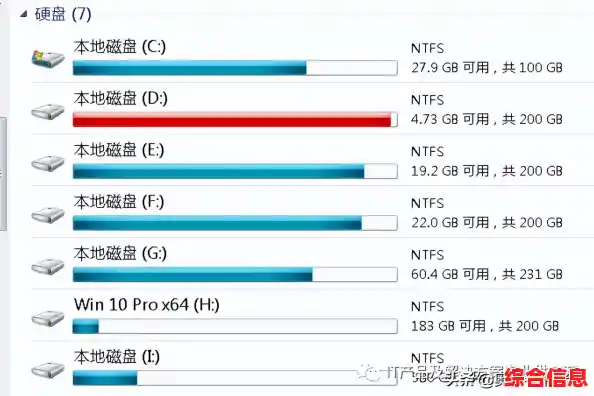
第五步,检查电脑的存储空间。 如果C盘剩余空间太小(比如只剩下几个GB),电脑会非常卡顿,因为系统运行时需要一定的空闲空间来作为“缓存”或处理临时任务,你可以打开“此电脑”,看看C盘剩余的空间还有多少,如果剩余空间不足总容量的20%,那就需要考虑清理更多文件,或者把一些大文件(比如电影、大型文档)移动到其他盘符(比如D盘、E盘)。
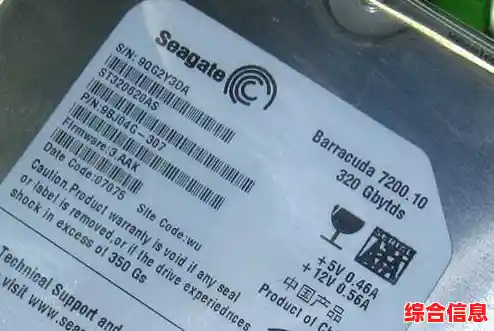
第六步,考虑硬件问题。 如果以上软件层面的方法都试过了,电脑依然很卡,那可能就需要考虑硬件问题了,最大的两个可能性是内存不足和硬盘太旧。 内存(RAM)就像是电脑的“办公桌”,桌子越大,能同时摊开处理的文件就越多,如果内存太小(比如现在很多电脑标配8GB,如果你的电脑还是4GB或更少),同时开几个网页和软件就会卡,解决方法是加一根内存条。 另一个关键是硬盘,如果你的电脑还是那种传统的机械硬盘(HDD),而不是固态硬盘(SSD),那它的读写速度会慢很多,这是导致电脑卡顿的元凶之一,把机械硬盘换成固态硬盘,是提升电脑速度最有效、最明显的方法,可以说是“鸟枪换炮”,开机速度和程序打开速度都会有飞跃性的提升,你可以用一些硬件检测软件来看看自己电脑的硬盘类型。
还有一个终极大招:重装系统。 如果电脑用了好几年,系统里堆积了太多垃圾、冗余设置甚至是一些难以清除的软件冲突,那么一次干净彻底的系统重装,可以让电脑恢复到接近刚买来时的流畅状态,不过这个方法会清空C盘的所有数据(所以重装前一定要备份好重要文件!),操作也相对复杂一些,如果你不太熟悉,可以找身边懂行的朋友帮忙。
希望这份详细的指南能帮到你,解决电脑卡顿问题需要一点耐心,一步步来,从最简单的操作开始尝试,大部分情况下,通过清理和优化,你的电脑都能重新变得流畅起来!