我们来谈谈如何隐藏任务栏上的图标,这里主要分两种情况:一种是隐藏系统自带的那些图标,比如网络、音量、电源、日历通知区域等;另一种是隐藏你打开的程序或固定在任务栏上的软件图标。
第一部分:隐藏任务栏图标的具体步骤
隐藏系统托盘图标(右下角那些小图标)
在Windows 10或Windows 11系统中,这个方法大同小异。
- 打开设置:点击屏幕左下角的“开始”菜单,然后选择那个像齿轮一样的“设置”图标,或者更简单,直接同时按下键盘上的
Windows 键 + I 键。
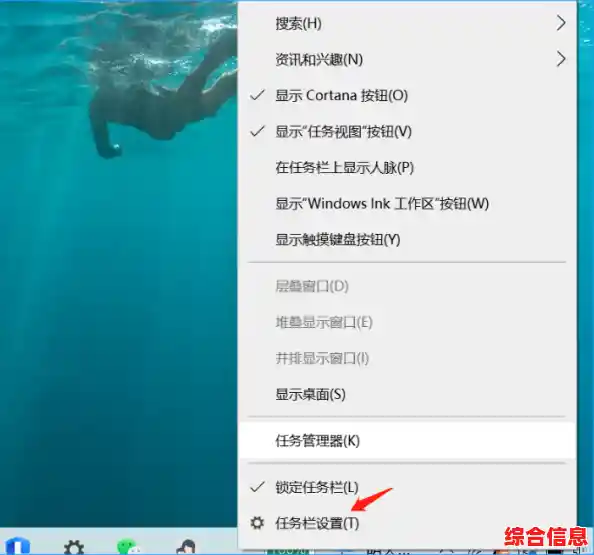
- 找到任务栏设置:在设置窗口中,找到并点击“个性化”选项,在左侧的菜单栏里,选择“任务栏”。
- 进入通知区域:在任务栏设置页面的右侧,你会看到一些选项,你需要找到并点击“任务栏角角图标”或类似的字样(在Win11里可能是“任务栏角落图标”),这里就是管理那些小图标的地方。
- 选择要隐藏的图标:你会看到一个列表,列出了所有可以显示在右下角的系统图标,比如时钟、音量、网络、电源、输入法等,每个图标后面都有一个开关,如果你觉得哪个图标不常用,看着碍事,直接把对应的开关关掉(通常是点一下,让它变成灰色),这个图标就会从任务栏上消失。
- 管理其他图标:一些你安装的软件(比如微信、杀毒软件等)的图标也会躲在这里,你可以点击“选择哪些图标在任务栏上显示”或“系统托盘图标”这个选项,点进去后,你会看到更多软件的列表,同样,你可以通过开关来控制每一个软件图标是始终显示、仅在通知时显示,还是完全隐藏,如果你希望界面最干净,可以把大多数软件的开关都关掉,只留一两个最重要的。
隐藏程序图标(包括已打开的和固定的)
-
隐藏已打开的程序图标:当你打开很多程序时,任务栏会变得很拥挤,Windows提供了一个“自动隐藏”功能,可以让整个任务栏在不使用的时候消失,给你更大的屏幕空间。
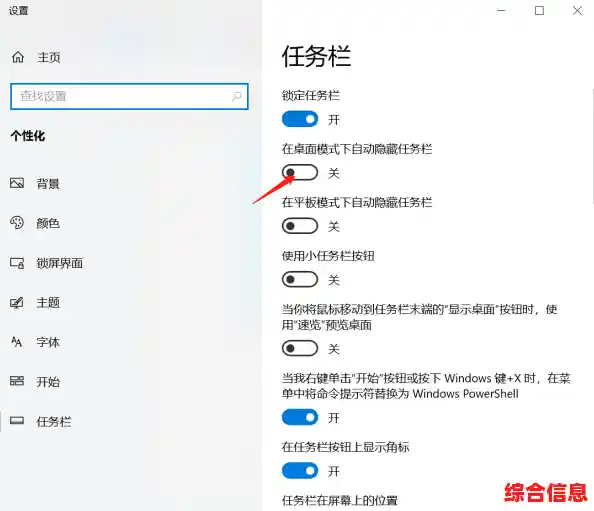
- 同样先进入“设置” > “个性化” > “任务栏”。
- 找到“自动隐藏任务栏”这个选项,把它的开关打开。
- 现在你会发现,任务栏不见了!别担心,当你把鼠标移动到屏幕的最底部边缘时,任务栏就会自动滑出来供你使用,鼠标一移开,它又会自动隐藏起来,这个功能非常适合小屏幕的笔记本或者喜欢沉浸式工作的人。
-
隐藏或取消固定的程序图标:有些人喜欢把常用的软件“固定”在任务栏上,方便快速启动,但如果你固定了太多,也会显得杂乱。
- 取消固定:在任务栏上,找到你不想再固定的那个软件图标,然后右键点击它,在弹出的菜单中,选择“从任务栏取消固定”就可以了,这个操作只是把快捷方式去掉,并不会卸载软件。
- 整理与合并:对于已经打开的程序窗口,Windows允许你选择是否将它们合并在一起,还是在“任务栏”设置里,找到“合并任务栏按钮”的选项,你可以选择“始终隐藏标签”(这是最简洁的,只显示图标,并且相同程序会叠在一起),或者“任务栏已满时”(等图标多到放不下再合并),又或者“从不”(每个窗口都单独显示,会很占地方),根据你的喜好来选择。
第二部分:个性化设置指南
隐藏图标是为了让桌面更整洁美观,但个性化设置能让你的任务栏真正符合你的使用习惯和审美。
-
改变任务栏的位置:任务栏不一定非得在屏幕底部,你可以把它移到屏幕的顶部、左侧或右侧,还是在“任务栏”设置里,寻找“任务栏行为”或类似的选项,下面会有一个“任务栏在屏幕上的位置”的下拉菜单,选择你喜欢的位置即可,试试看,可能会有全新的感觉。
-
调整图标和任务栏的大小:如果你觉得任务栏上的图标太小看不清,或者太大占地方,可以调整它。
- 在“任务栏”设置中,找到“使用小任务栏按钮”的选项,关闭它,图标和任务栏会变大;打开它,则会变得更小巧精致。
- 更直接的方法是,把鼠标光标放在任务栏的边缘,当光标变成一个上下箭头时,按住鼠标左键向上或向下拖动,就可以自由调整任务栏的高度了。
-
改变任务栏的颜色和透明度:这是让任务栏变得漂亮的关键。
- 进入“设置” > “个性化” > “颜色”。
- 你可以选择一个你喜欢的“Windows主题色”,更重要的是,向下滚动,找到“透明效果”的开关,打开它,任务栏、开始菜单等界面会呈现出半透明的磨砂效果,看起来非常现代。
- 继续向下,找到“在以下区域显示主题色”的选项,然后勾选“开始菜单、任务栏和操作中心”,这样,你的任务栏就会呈现出你刚才选择的主题颜色,而不是死板的黑色或灰色。
-
显示或隐藏特定信息:有些人喜欢在任务栏上显示星期几,或者觉得系统时间格式不习惯。
在“设置”中搜索“更改日期和时间格式”,进入后你可以选择不同的短日期和长时间格式,比如把“下午3:30”改成“15:30”。
通过以上这些步骤的组合,你完全可以打造出一个既简洁高效又充满个人风格的任务栏,关键是动手试一试,不同的设置组合会带来不同的体验,找到最适合你自己的那一种就是最好的。