
每次打开电脑,是不是感觉电脑启动得特别慢,而且进入桌面后还要卡顿好一会儿才能正常使用?这很可能是因为太多程序在开机时偷偷跟着系统一起启动了,这些就是我们常说的“开机启动项”,很多软件在安装的时候,会默认为自己勾选“开机自启动”的选项,它们觉得这样能让你用到它们的时候更快打开,但实际上,它们占用了大量的系统资源,拖慢了你的开机速度,甚至让电脑在开机后一段时间内反应迟钝。
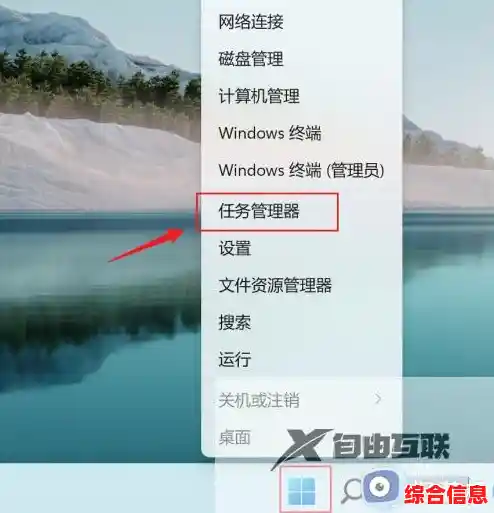
管理这些启动项其实并不复杂,Windows 11提供了非常直观的工具让我们来搞定这件事,最简单直接的方法就是使用“任务管理器”。
在键盘上同时按下 Ctrl + Shift + Esc 这三个键,这样就可以快速打开“任务管理器”,如果打开的界面很简单,只显示了正在运行的应用程序,别担心,你只需要点击界面左下角的“详细信息”按钮,它就会展开成功能完整的任务管理器。
在这个功能完整的任务管理器界面,点击最上面的“启动”标签页,你就能看到所有可以开机自动运行的程序列表了,这个列表里会告诉你每个程序的名称、发布者、当前状态(是“已启用”还是“已禁用”)以及它对你系统启动速度的“启动影响”评估。
“启动影响”这一栏非常有用,它会用“高”、“中”、“低”或者“无”来标识这个程序在开机时消耗系统资源的程度,我们的目标就是找出那些“启动影响”是“高”或者“中”,但你其实并不需要它一开机就运行的程序。
怎么判断哪个该禁用呢?你可以问自己几个问题:这个程序我每天开机后都会立刻用到吗?比如杀毒软件、网盘同步软件,这些可能是有必要开机启动的,但比如音乐播放器、视频播放器、聊天工具的自动更新程序、各种硬件厂商的辅助工具(除非你确实需要它的特定功能,比如特殊灯效控制),这些通常是没有必要开机就运行的,你完全可以在需要的时候手动双击打开它们。
当你确定要禁用某个程序时,操作非常简单,只需要用鼠标单击选中那个程序,然后点击右下角的“禁用”按钮就可以了,它的状态就会从“已启用”变成“已禁用”,你不需要重启电脑让设置立刻生效,这个更改会从你下一次开机开始发挥作用。
大胆地去禁用吧,不用担心会出什么问题,最坏的情况无非就是你禁用了某个程序后,发现每次手动打开它有点麻烦,或者某个硬件功能需要它来自动运行才行,没关系,你随时可以回到这个“启动”标签页,找到那个程序,再次点击“启用”即可恢复,这是一个完全可逆的操作,不会损坏你的系统或软件。
除了任务管理器,Windows 11的设置菜单里也有一个入口,你可以点击“开始”菜单,选择“设置”(那个齿轮形状的图标),然后进入“应用”选项,在左边找到“启动”,这里显示的列表和任务管理器里的基本是一样的,操作方式也类似,就是点击每个程序后面的开关来启用或禁用,任务管理器提供的信息更全面,尤其是“启动影响”这个指标,能更好地帮你做决策。
养成定期检查开机启动项的习惯是个好主意,特别是当你安装了新软件之后,可以顺手来看看它是不是自作主张地把自己加入了启动队列,保持启动项的简洁,是让电脑保持流畅运行的一个非常有效且简单的方法。
你会发现,清理掉那些不必要的启动项之后,电脑的开机速度会有明显的提升,而且进入桌面后也能更快地进入“备战状态”,不再拖泥带水,这就像每天上班前把书包里不用的书本拿出来,背起来自然会轻松很多,你的电脑也一样,减轻它的启动负担,它能以更好的状态为你服务。