
你是不是也经常被Word里那个顽固的空白页搞得心烦意乱?明明内容都写完了,最后却多出一张白纸,打印出来浪费纸,看起来也特别不专业,无论你怎么按退格键,那个空白页就像钉在那里一样,纹丝不动,别着急,这绝对不是你的问题,而是Word中一些隐藏的格式在“捣鬼”,我就给你带来一份全攻略,用最简单直接的方法,帮你彻底解决这个烦人的排版困扰。
我们要像侦探一样,找出这个空白页到底是怎么产生的,最常见的原因有以下几种:
找到了原因,我们就可以“对症下药”了,请记住我们的黄金法则:让隐藏的格式标记现形! 这是解决所有Word排版问题的钥匙。
第一步:打开“显示/隐藏编辑标记”
在Word的“开始”选项卡里,找到那个像反写的“P”(¶)的按钮,它通常位于段落设置区域,用鼠标点一下它,让你的文档布满各种小点点、箭头和符号,别担心,这些符号不会被打印出来,它们只是告诉你哪里是空格,哪里是回车,哪里是分页符,那个空白页的秘密就暴露在你眼前了。
第二步:开始“动手”删除
我们根据看到的情况,采取不同的删除方法。
对付“回车键”产生的空白页
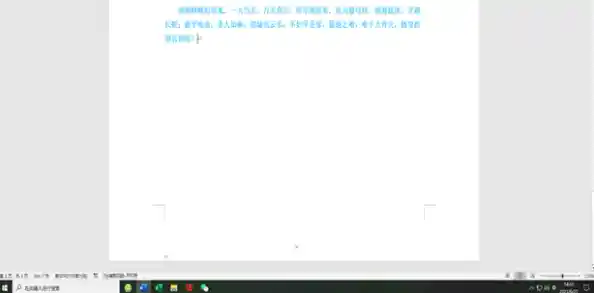
如果空白页上布满了灰色的换行符(¶),那这就是最简单的状况,把光标定位到空白页的第一个字符前,也就是上一页内容的最后面,然后像擦黑板一样,不停地按键盘上的 Delete 键,或者,你也可以把光标放到空白页的末尾,不停地按 Backspace 键,直到空白页和那些换行符一起消失,与前页合并,通常按几下就能搞定。
揪出并消灭“分页符”或“分节符”
在显示编辑标记的状态下,你可能会在空白页的前一页末尾看到一条虚线,上面写着“分页符”或“分节符”,这就是罪魁祸首!将你的鼠标光标移动到这条虚线的紧挨着的前面或者后面,然后按一下Delete键或Backspace键(通常按Delete键更直接),就能把这个强制分页的命令删除掉,空白页会立刻消失。
如果找不到,还有一个更彻底的方法:按下键盘上的 Ctrl + H,打开“查找和替换”对话框,在“查找内容”里,点击“更多”按钮,再选择“特殊格式”,然后分别选择“分页符”或“分节符”,让替换为的内容保持空白,然后点击“全部替换”,Word会自动帮你清除文档里所有这类符号,但使用前最好确认一下,避免误删了你想保留的分页。
处理表格后面的“顽固”空白页
这种情况比较特殊,即使你看到了最后一个换行符并按Delete键,可能也删不掉,这时,我们需要用一个小技巧:选中那个换行符(¶),就是表格下面那个小小的符号,然后右键点击,选择“字体”,在弹出的字体设置对话框中,勾选“隐藏”效果,然后点击“确定”,你会发现,那个空白页不见了!这是因为我们把这个占地方的符号隐藏起来了,Word就不再为它单独分配一页。
微调页面布局
如果以上方法都无效,可以检查一下页面布局,点击“布局”或“页面布局”选项卡,检查一下“页边距”,尤其是“底部页边距”是不是设置得异常大,试着调小一点看看,还可以在“段落设置”里(右键点击段落选择),检查一下最后一段是否被设置了“段前分页”或“段后分页”的选项,如果有,取消勾选即可。
最后的绝招:调整行距
如果空白页上只有一个怎么都删不掉的换行符,你还可以尝试选中它,然后右键进入“段落”设置,在“缩进和间距”选项卡里,把“行距”设置为“固定值”,并将值设置为“1磅”,这个极小的行高会让这个换行符几乎不占任何空间,空白页自然就消失了。
好了,以上就是解决Word空白页的全部实用技巧,核心就是打开编辑标记,找到元凶,然后用对应的键删除或调整,下次再遇到讨厌的空白页,别再只会狂按退格键了,试试这些方法,保证你能轻松搞定,让你的文档变得干净又整洁!