你是不是经常需要把电脑屏幕上的东西保存下来?比如好不容易通关的游戏画面,网上看到的搞笑段子,或者是要发给同事看的一个错误提示,这时候,截图就是你的好帮手,别看截图这个事小,里面的门道可多了,用对了方法能让你省时省力,今天就把各种截图方法给你一次讲清楚,不管你是用Windows电脑还是Mac电脑,总有一种适合你。
第一部分:Windows电脑截图大全
Windows系统自带的截图功能非常强大,而且完全免费,根本不用装乱七八糟的软件。
-
最暴力的一键全屏截图:PrtScn键
- 在哪找:就在你键盘的最上面一排,通常写着“PrtScn”、“PrtSc”或者“Print Screen”。
- 怎么用:不管你屏幕现在显示的是什么,直接按下这个键,感觉好像什么都没发生?其实电脑已经悄悄地把整个屏幕的画面复制下来了,这时候,你只需要打开微信聊天窗口、Word文档或者系统自带的“画图”软件,然后按“Ctrl + V”粘贴,图片就出来了!你再保存一下就行。
- 适合什么时候用:当你需要截取整个屏幕的所有内容,并且不介意后面要手动粘贴保存一下的时候。
-
最实用的当前窗口截图:Alt + PrtScn
- 怎么用:比如你打开了三个窗口,你只想截最前面那个(比如一个浏览器窗口),就用鼠标点一下那个窗口,让它处于最前面,然后同时按住“Alt”键和“PrtScn”键,这样,电脑就只复制了当前这个活动窗口的画面,边上乱七八糟的其他窗口都不会截进去。
- 适合什么时候用:最常用!尤其是工作时,只想截某个软件的画面发给别人,特别干净。
-
最方便的瞬间截图工具:Windows自带的“截图工具”
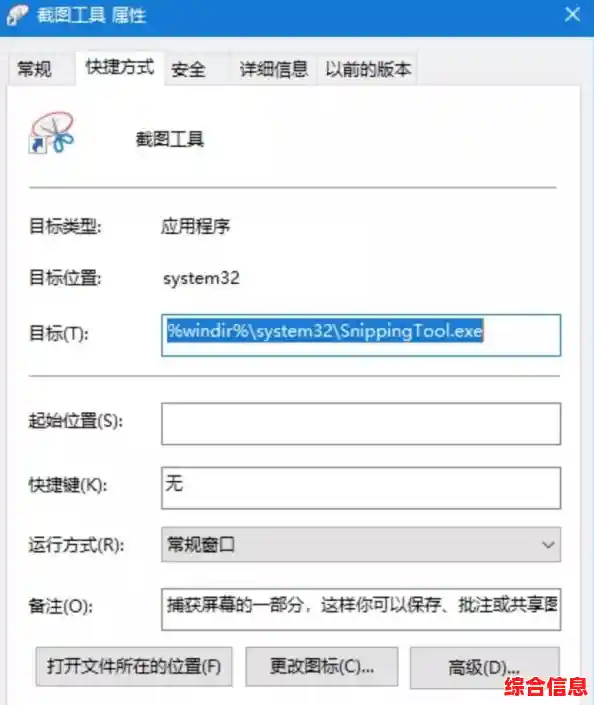
- 在哪找:点击电脑左下角的“开始”菜单,直接输入“截图工具”或者“Snipping Tool”就能找到,在更新的Win10或Win11里,它可能叫“截图和草图”。
- 怎么用:打开它,点击“新建”,你会发现屏幕变暗了,鼠标变成了一个十字,这时候,你可以用鼠标按住左键,想截哪里就框选哪里,形状大小随你定,松开鼠标,截图就完成了,它会直接在一个小窗口里打开,你可以直接在上面画点箭头、写几个字,然后保存或者复制出去。
- 适合什么时候用:当你不需要截整个屏幕,只想截一小块不规则区域的时候,这个是最佳选择。
-
最强大的高级截图:Win + Shift + S
- 怎么用:这是Windows的一个隐藏大招,同时按住“Windows徽标键” + “Shift” + “S”键,整个屏幕会变暗,顶部会出现一个小菜单,你可以选择矩形截图、任意形状截图(想怎么画圈就怎么画)、窗口截图(点哪个窗口截哪个)还是全屏截图,选好模式后操作就行,截图后会自动复制到剪贴板,并且屏幕右下角会有个通知,点开还能进行更多编辑。
- 适合什么时候用:当你需要快速、灵活地截取各种形状的图,并且还想简单编辑一下的时候,用熟了这个,大部分截图需求都能搞定。
第二部分:Mac电脑截图秘籍
Mac电脑的截图逻辑更统一,主要靠组合键,也非常方便。
-
全屏截图:Command + Shift + 3
- 怎么用:同时按下这三个键,你会听到“咔嚓”一声,就像拍照一样,然后一张整个屏幕的图片就会自动保存在你的桌面上,文件名是“屏幕快照”加日期时间,简单粗暴,一步到位。
-
自选区域截图:Command + Shift + 4
- 怎么用:按下这三个键后,鼠标指针会变成一个带坐标的小十字,这时,你按住鼠标左键拖动,就能拉出一个选框,框住你想截取的部分,松开鼠标,又是“咔嚓”一声,框选部分的图片就保存在桌面了。
- 小技巧:在拖动选框的时候,如果你按住“空格键”不放,就可以移动整个选框的位置,方便你精准定位。
-
精准窗口截图:Command + Shift + 4 + 空格键
- 怎么用:先按“Command + Shift + 4”,这时鼠标变成小十字,然后你再按一下“空格键”,鼠标会变成一个照相机的图标,你把小相机移动到任何一个窗口上(比如浏览器、文件夹),那个窗口就会变蓝,你点一下鼠标,这个窗口的截图就保存下来了,而且会自动去掉周围的阴影,非常美观。
- 适合什么时候用:要给软件做教程或者展示某个界面时,用这个截图显得特别专业。
第三部分:所有电脑都通用的“终极武器”
如果你觉得上面的方法还是麻烦,或者你需要更强大的功能,比如长截图(滚动截图)、给截图加序号、直接上传网络获取链接等等,那就需要请出第三方软件了。

-
推荐1:Snipaste
这是一个非常小巧免费的国产神器,它的最大特色是截图后可以“贴图”在屏幕最上层,方便你对照着修改文档或者参考内容,功能强大但操作简单,深受好评。
-
推荐2:QQ或微信截图
如果你电脑上常年登录QQ或者微信桌面版,那你就已经拥有了一个强大的截图工具,默认快捷键是“Ctrl + Alt + A”(QQ)或“Alt + A”(微信),它们可以轻松地框选、画箭头、打马赛克、加文字,非常方便快捷处理完直接发给好友。
- 图省事,偶尔用用:Windows用户用PrtScn键或Alt+PrtScn;Mac用户直接用Command+Shift+3/4。
- 需要灵活裁剪:Windows用户用Win+Shift+S;Mac用户用Command+Shift+4。
- 需要经常截图,还想编辑、标注:装一个Snipaste或者直接使用微信/QQ截图。
好了,这么多方法,你随便学会几种,就再也不会被截图这种小事难住了,下次需要截图的时候,别再用手机拍照了,试试这些方法,你会发现电脑自带的工具原来这么好用!