我们要明白为什么要用ISO文件来升级,你可能是因为Windows更新推送太慢,等不及了;或者你的电脑明明符合条件,但Windows更新却检测不到;又或者你只是想体验一下完全纯净的、从头开始的安装过程,使用官方的ISO文件可以让你完全掌控升级的时机和过程,而且只要你下载的是来自微软官方的文件,安全性是完全有保障的。
在开始任何操作之前,最重要的一步是备份你的数据,这不是一句空话,而是必须执行的保险措施,升级过程虽然通常很顺利,但谁也说不准会不会发生意外断电、硬件冲突等小概率事件,请将你电脑上所有重要的文件,比如工作文档、照片、视频、浏览器书签等,复制到一个移动硬盘或者大容量的U盘里,也可以使用系统自带的备份工具或者云盘服务进行备份,确保即使电脑系统完全崩溃,你的宝贵数据也是安全的。
你需要确认你的电脑是否满足Windows 11的最低系统要求,这是最关键的一步,如果硬件不达标,强行安装会导致系统不稳定或无法使用,主要检查以下几点:你的处理器(CPU)必须是最近几年发布的较新型号;内存至少要有4GB,但建议8GB或以上;存储空间至少要有64GB;最重要的是,你的主板必须支持TPM 2.0安全芯片以及安全启动功能,你可以在微软官网上找到详细的兼容CPU列表,要检查你的电脑,一个简单的方法是:在当前Windows 10系统中,下载并运行微软官方的“电脑健康状况检查”工具,它会直接告诉你你的设备是否兼容。
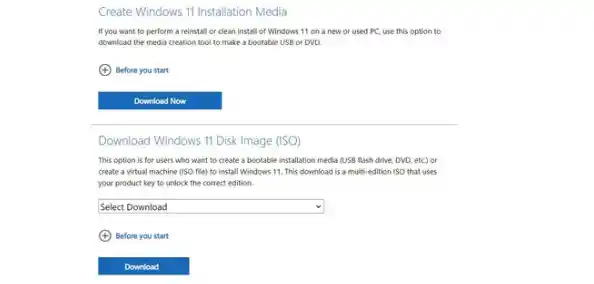
我们来获取最核心的东西——官方的Windows 11 ISO文件,千万不要从任何第三方网站下载,以免植入病毒或恶意软件,唯一的官方来源是微软官网,打开你的浏览器,访问微软的“下载Windows 11”页面,在这个页面上,你会看到几个选项,找到“下载Windows 11磁盘映像(ISO)”这个部分,在下拉菜单中选择“Windows 11”(注意是多版本合集),然后点击“下载”,之后,你需要选择产品语言,比如简体中文,最后点击“64-bit下载”,这样就会开始下载一个几个GB大小的ISO文件,请确保你的网络环境稳定。
ISO文件下载好后,它本身还不能直接运行,你需要把它“打开”或者“装载”,在Windows 10系统中,你只需要用鼠标双击这个ISO文件,系统就会自动把它当作一个虚拟的光盘驱动器,打开“此电脑”,你会看到多了一个光盘驱动器,里面就是安装文件,或者,你也可以使用解压缩软件(如WinRAR或7-Zip)将它解压到一个文件夹里,但直接双击装载是最简单的方法。
准备工作全部就绪,现在可以开始升级了,请关闭所有打开的程序,进入你刚才装载的虚拟光驱(或者解压的文件夹),找到并双击运行名为“setup.exe”的文件,这时,Windows 11安装程序就启动了。
安装程序会首先检查你的电脑是否联网,它会要求你连接互联网以下载最新的更新,强烈建议你选择“下载并安装更新”,这样能确保你安装的是最新、最安全的版本,程序会再次检查你的硬件兼容性,如果之前用健康检查工具通过了,这里一般不会有问题。
你会看到将要安装的内容摘要,这里非常重要的一步是:系统会明确告诉你,你的个人文件、应用和设置将会被保留,请仔细阅读这些说明,确认是“保留个人文件和应用”,如果不是,请返回上一步检查,确认无误后,点击“安装”按钮。
剩下的就是漫长的等待了,电脑会重启好几次,屏幕会显示“正在准备”、“正在安装更新”、“正在完成”等提示,整个过程可能需要半小时到一小时,期间千万不要手动关闭电源或强制重启,电脑会自己完成所有操作。
当一切结束后,电脑会进入Windows 11的全新设置界面,你会发现,你的个人文件和应用都完好无损地保留着,但系统界面已经变成了全新的Windows 11风格,你需要像第一次开机一样,进行一些简单的隐私设置、登录微软账户等步骤。
完成设置后,你就成功进入Windows 11桌面了,建议你首先检查一下Windows更新,看看是否有最新的驱动程序和补丁需要安装,让系统达到最佳状态,可以花点时间熟悉一下新的开始菜单、任务栏和设置界面,别忘了再次确认一下你之前备份的重要文件是否都安然无恙,这样你就可以放心地开始使用全新的Windows 11了。
通过这个使用官方ISO文件升级的方法,你不仅安全地获得了最新系统,也对自己的电脑有了更深的了解,整个过程虽然步骤看起来多,但只要一步一步耐心操作,其实并不复杂。