好,直接开始:
想知道你家电视盒子的IP地址是多少吗?或者想看看有哪些设备偷偷连上了你的Wi-Fi?再或者,你需要远程控制另一台电脑?这些问题都离不开一个关键信息:IP地址,它就像是设备在网络世界里的门牌号,有了它,才能找到对方并进行通信,查找IP地址其实一点也不难,不管你是用电脑还是手机,跟着下面的步骤做,马上就能找到。
第一部分:先搞清楚两种不同的IP地址
在开始动手之前,最好先明白我们通常要找的是两种IP地址:
- 本地IP地址(内网IP):这个地址只在你的家庭或办公室网络内部有效,你家的Wi-Fi路由器会给你连接的每一台设备(手机、电脑、智能电视等)都分配一个唯一的本地IP地址,这样它们之间才能互相传文件、投屏等,这个地址通常以“192.168.x.x”或“10.0.x.x”开头,这是我们最常需要查找的。
- 公共IP地址(外网IP):这是你的整个家庭网络在互联网上的“总地址”,所有连接到你家Wi-Fi的设备,在外部互联网看来,都共用这一个公共IP地址,当你访问一个网站时,对方看到的就是你这个公共IP。
第二部分:查找你的电脑IP地址(超简单方法)
在Windows电脑上:
- 最直接的方法:按下键盘上的 Windows徽标键 + R 键,会弹出一个小窗口。
- 在这个窗口里输入 cmd,然后按回车,你会看到一个黑色的“命令提示符”窗口。
- 在这个黑窗口里,输入 ipconfig,然后再按一次回车。
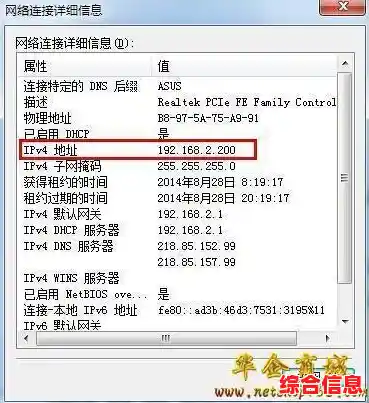
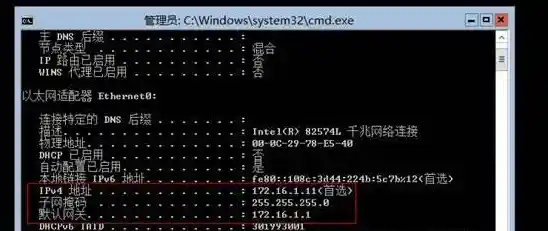
- 屏幕上会显示一堆信息,你主要找“无线局域网适配器 WLAN”(如果你连的是Wi-Fi)或者“以太网适配器 以太网”(如果你连的是网线)下面的内容。
- 找到那一行 IPv4 地址,后面跟着的一串数字,
168.1.105,就是你这台电脑在当前网络下的本地IP地址了。
还有一个更直观的方法:
- 点击屏幕右下角的Wi-Fi图标或者网络图标。
- 选择“网络和Internet设置”。
- 找到并点击“属性”,往下滑动一点,你就能直接看到“IPv4地址”,这就是你要的本地IP。
在苹果Mac电脑上:
- 点击屏幕左上角的苹果菜单,选择“系统设置”。
- 在设置里找到并点击“网络”。
- 在左边选择你正在使用的网络连接(比如Wi-Fi),然后点击右下角的“详细信息”。
- 在弹出的窗口中,点击“TCP/IP”标签页,你就能看到“路由器”地址(其实就是你路由器的IP)和你的Mac被分配的本地IP地址了。
第三部分:查找你的手机IP地址(同样简单)
在iPhone上:
- 打开“设置”应用。
- 点击“Wi-Fi”。
- 找到你当前已经连接上的那个Wi-Fi网络名称,点击名字右边那个蓝色的圆圈ⓘ图标。
- 向下滑动,你就能看到“IP地址”这一栏,下面的数字就是你的iPhone的本地IP地址。
在安卓手机上:
不同品牌的安卓手机界面可能略有不同,但大同小异。
- 打开“设置”应用。
- 找到“WLAN”或“网络和互联网”下的“Wi-Fi”选项。
- 点击你已经连接上的那个Wi-Fi网络。
- 会弹出一个网络详情页面,在这里面找到“IP地址”,那一串数字就是啦,有些手机可能会放在“高级”选项里。
第四部分:如何查看连接到你Wi-Fi的所有设备IP地址
如果你想看看都有谁在用你的网,最好的方法是登录你的路由器管理界面。
- 找到你路由器的网关地址:按照上面第二部分的方法,在电脑上运行
ipconfig(Windows)或在Mac的网络设置里,找到“默认网关”或“路由器”地址,通常是168.1.1或168.0.1。
- 登录路由器:打开电脑或手机的浏览器,在地址栏输入刚才找到的那个网关地址(比如
168.1.1),按回车。
- 输入用户名和密码:会弹出一个登录框,如果你从来没改过,默认的用户名和密码通常印在路由器的底部标签上,常见的是“admin/admin”或“admin/password”,如果改过但忘了,可能需要重置路由器。
- 查找连接设备列表:登录成功后,在路由器管理界面里寻找类似“连接设备管理”、“DHCP客户端列表”、“已连接设备”或“无线主机状态”这样的菜单,点进去,你就能看到一个列表,上面清楚地显示了所有当前连接到你家Wi-Fi的设备名称和它们对应的本地IP地址,你可以在这里检查有没有陌生的设备,必要时可以把不认识的设备“踢”下线。
第五部分:一秒查到你的公共IP地址
这个最简单,完全不需要任何命令。
- 用你的电脑或手机,打开浏览器。
- 在搜索引擎里直接搜索 “我的IP”。
- 搜索结果的第一条或者页面上会非常直接地显示出你的公共IP地址,一些技术网站如IP.cn等也能提供这个服务。
好了,以上就是查找各种IP地址的实用方法,希望这个指南能帮你轻松搞定这个问题!