你是不是也遇到过这种情况?正急着处理文档或跟人聊天,突然发现键盘怎么敲都没反应,屏幕上那个闪烁的光标就是不动,或者打出来的字根本不是你想的那个,别着急,这不一定是你键盘坏了,更可能是某些小问题在作祟,下面我们就一步步来排查,帮你快速找回“失联”的输入。
第一步:最基础也是最容易被忽略的检查
在开始任何复杂操作前,先做这些最简单的确认,往往能省下大量时间。
-
物理连接检查:
- 如果是有线键盘,首先把键盘的连接线从电脑上拔下来,然后换个USB接口重新插紧,有时候仅仅是接口松动或接触不良,优先插到电脑机箱后面的USB接口,因为前面的接口可能供电不足。
- 如果是无线键盘,检查电池还有没有电,没电了当然没反应,检查无线接收器是否插稳,尝试重新配对(通常键盘和接收器上有个小按钮,按一下就能重新连接)。
-
键盘锁定键:
- 有些键盘有独立的“锁定”键,不小心按到会导致键盘失灵,检查一下键盘上有没有这样的按键,再按一次解锁。
- 还有一个常见的“罪魁祸首”是数字小键盘,如果你发现只有字母区上面的数字键有用,而右边小键盘的数字键没反应,那很可能是你不小心按了 Num Lock 键,把它关掉了,按一下 Num Lock,看看指示灯是否亮起,小键盘就应该恢复了。
第二步:重启电脑,万能大法
如果简单的物理检查没解决问题,别犹豫,直接重启电脑,重启可以清除系统临时的软件冲突或进程卡死,这是解决大部分莫名其妙问题的最有效方法,很多时候,重启完回来,键盘就神奇地恢复正常了。
第三步:深入系统内部找原因
重启后还是不行?那我们就要深入系统设置里看看了。
-
检查设备管理器:
- 在Windows电脑上,右键点击“此电脑”或“开始”按钮,选择“管理”,然后找到“设备管理器”,或者直接按
Win + X 键,再按 M 键快速打开。
- 展开“键盘”那一项,看看你的键盘设备前面有没有出现黄色感叹号或问号,如果有,说明驱动可能出了问题。
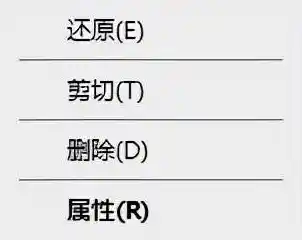
- 右键点击那个有问题的键盘设备,选择“卸载设备”,然后重启电脑,电脑重启后会自动重新识别并安装键盘驱动,这能解决很多驱动相关的问题。
-
排查软件冲突:
- 你最近有没有安装新的软件?特别是一些带有快捷键管理、游戏辅助、或者输入法相关的软件?它们可能会和系统自带的输入法或键盘驱动产生冲突。
- 尝试在电脑启动时进入“安全模式”,在安全模式下,Windows只会加载最基础的驱动和程序,如果键盘在安全模式下能正常使用,那就基本确定是某个开机自启动的软件在捣鬼,你可以回到正常模式,逐个禁用最近安装的软件或开机启动项来排查。
-
输入法惹的祸:
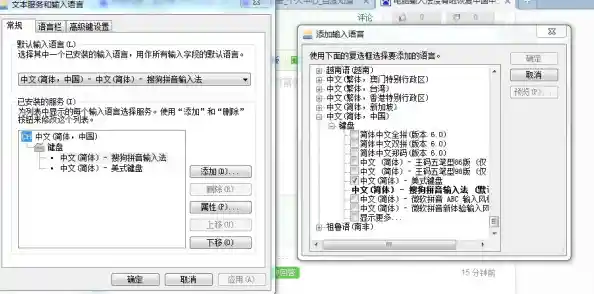
- 有时候不是键盘完全失灵,而是输入法卡住了,你按了字母,但候选词框不出现,或者一直处于英文状态无法切换中文。
- 尝试按
Ctrl + Space 切换中英文输入法,或者按 Win + 空格键 切换不同的输入法。
- 更彻底一点,可以打开系统的输入法设置,删掉不常用的输入法,只保留你最习惯的一两个,然后重启一下“Windows资源管理器”进程(在任务管理器里找到它,右键选择“重新启动”),有时也能解决输入法卡死的问题。
第四步:终极测试与硬件判断
如果以上所有方法都试过了,键盘依然沉默,那我们就要考虑硬件本身的问题了。
-
键盘硬件测试:
- 找一个好的键盘,插到你的电脑上,如果这个好键盘能正常使用,那基本可以断定是你原来的键盘硬件坏了。
- 把你的键盘插到另一台正常的电脑上试试,如果在那台电脑上也没反应,那就百分之百是键盘本身故障了,可能是进水、摔坏、或者内部线路老化。
-
硬件故障怎么办:
- 如果是有线键盘且还在保修期内,联系售后维修或更换。
- 如果是无线键盘,除了检查电池,也可能是内部的无线模块坏了。
- 如果键盘已经过了保修期且损坏不严重(比如只是几个键失灵),你可以尝试自己动手清理一下键帽下的灰尘,但对于完全没反应的情况,建议直接购买一个新键盘更省事。
总结一下排查思路:
从简到繁,从外到内,先检查线缆、电源、接口,然后重启电脑,接着排查驱动和软件冲突,最后用替换法确定是不是硬件损坏,按照这个顺序,绝大多数键盘失灵的问题都能找到原因并解决,希望你的键盘能尽快恢复工作!