
当你重装了电脑系统,或者第一次组装好一台新电脑,最让人头疼的问题之一就是发现电脑无法连接到网络,屏幕上那个小小的网络图标上打着一个红叉,点击开来,找不到任何可用的Wi-Fi网络,插上网线也毫无反应,这时候,你心里可能会“咯噔”一下:完了,上不了网,什么都干不了,别着急,这个问题十有八九是因为缺少了网卡驱动程序,网卡驱动程序就像是操作系统和你的网卡硬件之间的一座桥梁,没有这座桥,它们俩就无法沟通,网络自然也就断了,而“驱动精灵”这款软件,正是专门用来帮你快速找到并架起这座桥梁的工具。
要使用驱动精灵,前提是你的电脑必须能上网,这听起来像个悖论:我正是因为上不了网才需要它呀!别急,这里有几个聪明的办法可以解决这个“先有鸡还是先有蛋”的难题,最直接的方法是,找一台可以正常上网的电脑,访问驱动精灵的官方网站,下载它的离线版本或者完整版安装包,这个版本最大的好处就是内置了常见的网卡驱动程序,你可以使用U盘或者移动硬盘,将这个安装包从能上网的电脑上复制下来,再粘贴到你那台上不了网的新电脑上,另一个办法是,如果你手头有智能手机,并且手机可以共享移动网络(开热点),你可以找一根USB数据线将手机连接到电脑,在手机的设置中开启“USB网络共享”功能,这样,电脑就能暂时通过手机的移动网络上网了,虽然可能速度不快,但足以让你下载驱动精灵的标准版。
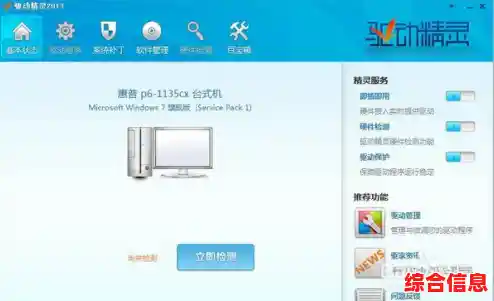
成功将驱动精灵安装到你的电脑上之后,双击打开它,软件主界面通常会非常直观,你会看到一个类似“立即检测”或“一键体检”的巨大按钮,非常醒目,直接点击它就可以了,驱动精灵就会开始自动扫描你的电脑里所有硬件的驱动程序状态,这个过程可能需要一两分钟,它会仔细检查像显卡、声卡、主板芯片组,当然也包括我们最关心的网卡在内的各种驱动是否已经安装,以及当前的版本是不是最新的。
扫描结束后,软件会给你呈现一个详细的检测报告列表,在这个列表里,你需要睁大眼睛仔细找一找“网卡”或者“网络适配器”这一项,它后面很可能会跟着黄色的感叹号或者红色的叉号标记,明确告诉你这个设备的驱动有问题或者缺失,在对应的行里,你会看到“安装”或“升级”的按钮,如果你的网卡驱动完全没装,这里显示的就是“安装”。
找到这一项后,最稳妥的做法不是直接点击那个巨大的“一键安装所有”按钮,因为有时候一次性安装太多驱动可能会引起不可预见的冲突,我们的目标是快速恢复网络,所以应该采取更精准的方法,你只需要在“网卡”这一项前方打上一个勾,选中它,然后点击专门为它提供的“安装”按钮,这样,驱动精灵就会开始从它的云端驱动库中,为你匹配并下载最适合你当前电脑型号和操作系统版本的那个网卡驱动程序。
下载过程的速度取决于你的临时网络状况(比如用的是手机共享网络的话可能会慢一些),下载完成后,安装程序通常会自动运行,你可能会看到一个弹出的安装向导窗口,这时你基本只需要不断地点击“下一步”即可,安装程序会自动将文件复制到系统合适的目录下并进行注册,有些驱动在安装完成后会提示你需要重启电脑才能生效,如果出现了这样的提示,一定要选择“是,立即重启”,重启电脑是一个非常关键的步骤,它能确保新安装的驱动程序被系统彻底加载和识别。
当你再次进入系统桌面后,第一件事就是迫不及待地看向屏幕右下角的网络图标,你会发现,那个令人沮丧的红叉已经消失了!取而代之的是可用的Wi-Fi列表信号格,或者显示已识别的有线网络连接,你可以尝试打开一个浏览器,随便访问一个网站(比如百度),如果网页能够顺利打开,那么恭喜你,大功告成!你的网卡驱动已经成功安装,电脑已经恢复了网络连接。
在成功联网之后,我强烈建议你再次打开驱动精灵,这一次,你可以放心地进行一次全面的驱动检测了,因为网络已经畅通,驱动精灵可以高速地从服务器获取信息,点击“一键检测”,然后把所有检测到需要更新或缺失的驱动(包括显卡、声卡等)都勾选上,进行一次彻底的安装和更新,这样可以确保你电脑的所有硬件都工作在最佳状态,避免未来可能出现的其他兼容性问题或性能瓶颈。
利用驱动精灵安装网卡驱动是一个非常高效且对新手友好的过程,它的核心价值在于其庞大的驱动数据库和智能的识别能力,帮你省去了自己去硬件官网苦苦查找型号、匹配系统版本的麻烦,记住关键点:提前用其他设备下载好离线版,安装时精准只选网卡驱动,安装后按要求重启,掌握了这个方法,以后再遇到电脑上不了网的尴尬情况,你就能从容不迫地自己动手解决了。