
想要让你的OPPO手机同时处理两个任务,比如一边看视频一边回微信,或者一边查资料一边做笔记吗?那你就一定要好好利用它的分屏功能,这个功能用熟了,真的能大大提升效率和娱乐体验,下面就直接告诉你该怎么玩转它。
怎么把屏幕分开?这是最基本的一步。
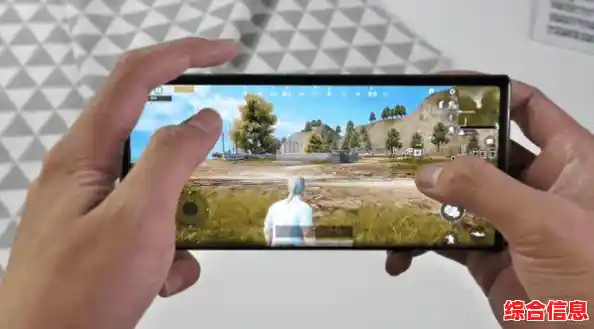
最常见的方法就是通过手势开启,当你正在使用一个应用,比如刷着抖音,突然需要回个消息,你不用退出抖音,只需要从屏幕底部往上滑并停顿一下,进入多任务界面,这时你会看到屏幕上方出现一排小图标,其中就有“分屏”的选项(通常是两个重叠的小长方形),你点击它,当前的应用就会缩到屏幕上半部分,然后系统会让你在下方选择另一个要开启的应用,比如微信,这样屏幕就成功分成了两半。
还有一个更快捷的方法,叫做“三指上滑分屏”,你需要先在设置里把它打开,路径一般是:进入手机的「设置」>「便捷工具」>「应用分屏」,然后找到“三指上滑启动分屏”的开关,把它点亮,之后,在任何支持分屏的应用界面,只要用三根手指从屏幕底部向上轻轻一划,屏幕瞬间就会分开,让你选择第二个应用,非常流畅。
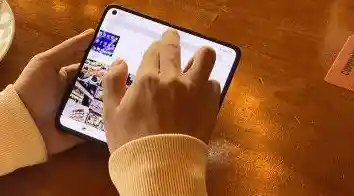
如果你收到某些特定应用的通知消息,比如QQ或微信的悬浮通知,你也可以直接长按那个悬浮的小窗口,把它拖拽到屏幕顶部,也能快速开启分屏模式。
屏幕分好了,怎么调整才顺手?
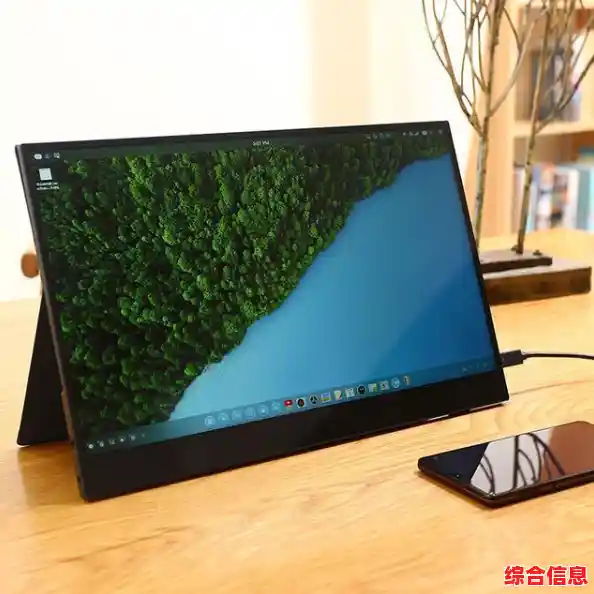
分屏不是一成不变的,中间的横条是可以拖动的,你可以按住中间那条分割线上下移动,随意调整上下两个窗口的大小,比如看视频的时候,可以把视频窗口调大一些,聊天窗口调小一些,互不干扰,如果你暂时只想专注于其中一个应用,可以点击分割线中间的那个小横条,通常会有一个“交换”图标,点击它,上下两个应用就会互换位置,还有一个“最小化”图标,点击后,上方应用会变成一个可移动的小窗口,不占满整个半屏,更灵活。
哪些场景下用分屏最爽?这才是提升效率的关键。
一些小技巧和需要注意的地方:
OPPO手机的分屏功能设计得非常人性化,多尝试几次,把它融入到你的日常使用习惯中,你就会发现一个手机真的可以当两个用,无论是工作学习还是娱乐,都能变得更加轻松高效。