
电脑开机后屏幕一片漆黑,但主机听起来好像又在运行,这种Win11黑屏问题确实让人非常头疼,别急着拿去维修店花冤枉钱,跟着下面这些步骤,从简单到复杂自己动手排查,大概率能解决问题。
我们要分清楚黑屏的几种情况,因为不同情况对应不同的解决方法,一种是开机后完全黑屏,连Windows的标志或者转圈圈的动画都看不到;另一种是能看到鼠标指针,但桌面背景、任务栏啥都没有;还有一种是使用过程中突然黑屏。
第一步:检查最基础的硬件连接
很多时候,问题就出在不起眼的地方,先确保你的显示器电源线是插好的,并且开关已经打开,重点检查连接主机和显示器的视频线,不管是HDMI线还是DP线,两头都拔下来重新插紧一次,如果条件允许,换一根好的线试试,或者换到显示器另一个接口上,别忘了,顺便把电脑主机后面的所有线缆也都重新插拔一下,有时候接触不良就会导致奇怪的问题。
第二步:强制重启电脑
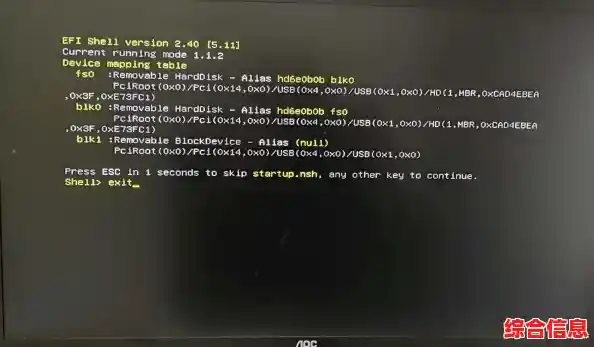
这是解决临时性软件冲突或系统卡死的最简单有效的方法,长按电脑的电源按钮10秒钟以上,直到主机完全关闭,然后等半分钟,再按电源键正常开机,这个操作能清空电脑的临时内存,很多小毛病重启一下就解决了。
第三步:尝试进入安全模式
如果强制重启后还是黑屏,或者黑屏是你在更新了驱动、安装了新软件后出现的,那很可能是软件冲突,我们需要进入安全模式,这是一个只加载最基本系统和驱动的模式,可以用来排除问题。
方法是这样:先强制关机(如上一步),然后开机,当你看到Windows的图标(如果能看到的话)或刚开机主板logo出现时,立刻再强制关机,重复这个“开机→看到一点迹象→强制关机”的过程两到三次,系统会自动进入“自动修复”界面。
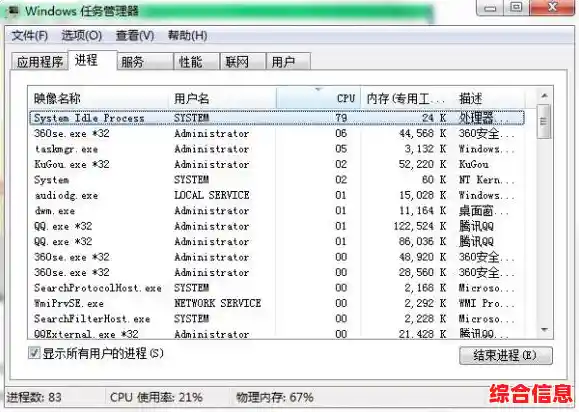
在“自动修复”界面,选择“高级选项” -> “疑难解答” -> “高级选项” -> “启动设置”,然后点击“重启”,电脑重启后,会看到一个选项列表,按数字键“4”或功能键F4,就能进入安全模式。
如果安全模式下显示正常,说明很可能是显卡驱动或最近安装的软件搞的鬼,你可以在安全模式下,右键点击“开始”菜单,选择“设备管理器”,找到“显示适配器”,右键点击你的显卡,选择“卸载设备”,并勾选“尝试删除此设备的驱动程序”,然后正常重启电脑,系统会使用基础驱动,黑屏问题可能就解决了,之后你再重新安装官方最新版的显卡驱动。
第四步:检查外接设备
一个出问题的U盘、移动硬盘甚至打印机都可能导致系统在启动时卡住,在开机前,拔掉所有不必要的外接设备,只留下显示器、键盘和鼠标,然后再开机试试。

第五步:运行系统修复工具
如果以上方法都不行,我们可以利用Windows自带的修复功能,同样通过第三步的方法进入“自动修复”界面,然后尝试以下操作:
第六步:考虑硬件问题
如果软件层面的方法都失败了,我们就需要怀疑硬件了。
最后的手段:重置此电脑
如果所有方法都无效,而你又不希望重装系统导致文件全部丢失,可以尝试“重置此电脑”功能,在“疑难解答”界面,选择“重置此电脑”,你可以选择“保留我的文件”选项,它会重装Windows系统,但会保留你个人文件不动,这相当于一次比较彻底的系统修复。
解决Win11黑屏问题需要耐心,一步步来,从最简单的线缆检查开始,再到软件层面的安全模式和系统修复,最后再考虑硬件问题,这样能最大程度地避免不必要的麻烦和数据丢失。