每次下载文件,无论是从浏览器、聊天软件还是其他应用程序,它们都默认堆在C盘的“下载”文件夹里,时间一长,C盘空间就会亮起红灯,导致电脑运行变慢,整理起来也特别麻烦,我们可以轻松地改变这个默认的“停车场”,让文件直接存放到空间更大的D盘、E盘或其他你指定的文件夹里,下面我就详细介绍几种最直接有效的方法。
改变系统级的下载文件夹位置
这是最根本的一招,一旦设置好,很多程序(尤其是微软自家的应用,如Edge浏览器)都会自动遵循这个新位置,它的原理是修改Windows系统中“用户”文件夹下的“下载”属性。
- 打开文件资源管理器:你可以直接点击任务栏上的那个文件夹图标,或者按键盘上的
Windows键 + E 组合键。
- 找到“下载”文件夹:在左侧的导航栏里,你应该能看到“此电脑”下面有“下载”这个选项,它通常就在“桌面”、“文档”这些文件夹的旁边。
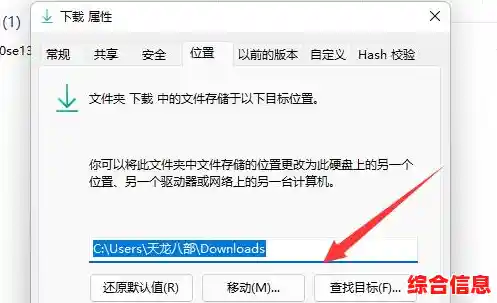
- 右键点击并选择属性:用鼠标右键单击“下载”文件夹,在弹出的菜单最下面找到并点击“属性”。
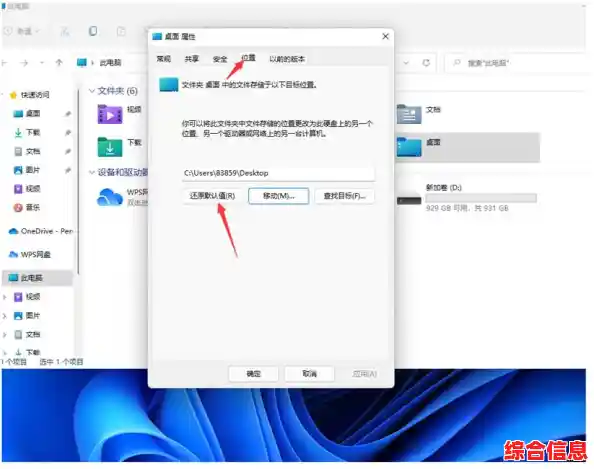
- 切换至“位置”选项卡:在打开的属性窗口中,顶部有几个选项卡,常规”、“共享”等,我们需要点击的是“位置”。
- 移动文件夹:你会看到当前“下载”文件夹所在的路径(肯定是C盘),下面有一个“移动”按钮,点击它。
- 选择新的目标文件夹:会弹出一个新的窗口让你选择文件夹,这时,你可以在D盘或其他非系统盘上,找一个合适的位置,你可以直接选择一个已有的文件夹(比如直接在D盘根目录下),也可以点击“新建文件夹”按钮,创建一个名为“我的下载”或“Downloads”的新文件夹,选好之后,点击“选择文件夹”。
- 确认移动:回到属性窗口,你会看到目标位置已经变成了你刚选的新路径,点击下方的“应用”或“确定”按钮。
- 重要的一步——转移文件:这时,系统会问你是否将原“下载”文件夹中的所有文件移动到新位置。强烈建议你选择“是”,这样,系统会自动把C盘“下载”里已有的文件全部搬到新家,避免你手动操作的麻烦,也防止以后找不到旧文件。
完成以上步骤后,你的系统级下载位置就成功更改了,你会发现,文件资源管理器左侧导航栏里的“下载”文件夹,点进去已经是新的位置了。
针对特定浏览器的设置
虽然上面的方法对很多程序有效,但有些第三方浏览器(如Google Chrome、Firefox)有自己独立的下载设置,我们需要单独调整一下。
对于Google Chrome浏览器:
- 打开Chrome,点击右上角的三个点(菜单按钮)。
- 选择“设置”。
- 在左侧菜单中,点击“高级”,然后选择“下载”。
- 你会看到“位置”选项,旁边显示着当前的路径,点击“更改”按钮。
- 和之前一样,选择一个你希望用于存放Chrome下载文件的新文件夹,然后点击“选择文件夹”。
- 你还可以勾选下面的“每次下载前询问保存位置”,这样每次下载时你都能临时决定存到哪里,非常灵活。
对于Microsoft Edge浏览器:
- 打开Edge,点击右上角的三个点。
- 选择“设置”。
- 在左侧选择“下载”。
- 在“位置”这里,点击“更改”来指定新的文件夹。
- 同样,可以开启“每次下载前询问我该保存的位置”这个选项。
对于其他软件(如微信、QQ等):
大部分常用的聊天工具或下载工具,都会在自身的设置选项中提供修改下载路径的功能,你只需要打开该软件的“设置”或“偏好设置”,仔细找一找“文件管理”、“下载设置”、“通用设置”等相关的字眼,通常都能找到修改默认下载目录的选项,操作逻辑和浏览器非常相似,都是找到一个路径设置,然后点击“浏览”或“更改”来指定新文件夹。
一些小建议和提醒
- 规划好文件夹结构:在非系统盘(如D盘)创建一个清晰的文件夹结构很重要,你可以在D盘下创建一个名为“用户数据”的文件夹,然后在里面再建立“下载”、“软件”、“工作文档”、“个人照片”等子文件夹,这样分门别类,以后找东西会非常方便。
- 定期清理:即使把下载位置改到了大容量的硬盘,也要养成定期清理下载文件夹的习惯,把重要的文件移走归档,没用的安装包、临时文件及时删除,这样才能保持电脑的高效运行。
- 注意系统重置或重装:如果你将来某一天重装了Windows系统,C盘会被格式化,但D盘等数据盘通常不会受影响,系统重装后,上述设置会恢复默认,你需要重新再设置一遍下载路径,好在你的下载文件都安全地躺在D盘,不会因为重装系统而丢失。
自定义下载路径是一个非常简单却极其有用的电脑使用习惯,它不仅能解放C盘空间,让你的系统运行更流畅,也能让你的文件管理变得井井有条,花几分钟时间设置一次,就能带来长久的便利。