

机箱风扇安装指南:优化散热效果的正确方向与调整技巧

伍秋翠 2 2025-12-10 17:32:57

让凉快的空气赶紧进来,让机箱里被硬件加热的空气赶紧出去,这就形成了一个有效的风道,像给电脑装了个空调一样,装错了方向,效果会大打折扣,甚至适得其反。

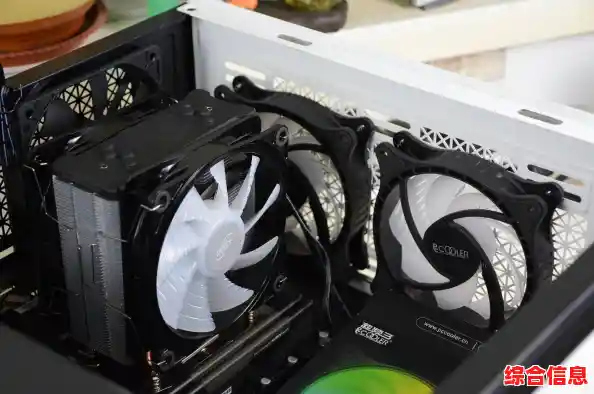
风扇的方向:进风与出风是根本

别看风扇叶子长得差不多,正反两面作用完全不同,判断风向有个非常简单的“懒人法则”:

  • 看支架: 绝大多数风扇,有支架(就是那些塑料条把四个角连起来的那一面)的那一面,就是风吹出的方向。
  • 看品牌贴纸: 风扇正中央通常有个品牌logo的贴纸,这一面往往是进风面。

简单记就是:支架面出风,光面/logo面进风。

风道设计:打造空气流动的高速公路

知道了风向,接下来就是怎么摆它们了,常见的机箱风道有两种:

  1. 前进后出/下进上出(最经典): 这是最自然、最符合热空气上升原理的布局。

    • 进风口: 把风扇装在机箱的前面板底部(如果机箱有底部风扇位),让它们从机箱外吸入凉爽的空气,装的时候要让logo面朝外。
    • 出风口: 把风扇装在机箱的后面板顶部,让它们把热量排出去,装的时候让有支架的那一面朝外。

    这样,冷空气从前面和底部进入,流过显卡、CPU、硬盘这些发热大户,变成热空气后自然上升,从后面和顶部被风扇抽走,形成一个非常顺畅的流动。

  2. 其他情况: 有些机箱结构特殊,但原则不变,比如有些机箱侧面也有风扇位,这个位置通常建议作为进风,可以直接给显卡“怼着吹”,降温效果明显。

一个重要的提醒:尽量保证进风的风扇数量和出风的风扇数量差不多,或者进风略多于出风。 这叫“正压差”,如果出风远大于进风,机箱内部会形成“负压”,导致空气从各种没有装风扇的缝隙(比如PCIe挡板缝隙)被吸进来,这些地方没防尘网,很容易让机箱内部积满灰尘,正压差能保证所有进入的空气都经过有防尘网的风扇位,大大减少灰尘。

风扇的调整与进阶技巧

装好了不是一劳永逸,根据你的电脑情况做些微调,效果会更好。

  1. 风扇速度(转速)调整:

    • 待机时: 让风扇转慢点,追求安静,现在主板BIOS里基本都能设置风扇曲线,你可以设定一个“温度-转速”的对应关系,CPU温度低于50度时,风扇只用30%的转速,几乎听不到声音。
    • 高负载时: 当CPU或显卡温度上去了(比如玩游戏时达到70度),再让风扇提高转速,全力散热。
    • 怎么调? 进主板的BIOS设置里找“硬件监控”或“风扇控制”相关选项,就可以自定义曲线了,对于新手,直接选择“标准”或“静音”模式也是个好办法。
  2. 风扇的选择:

    • 大小: 常见的有12厘米和14厘米,大风扇在相同风量下可以用更低的转速,所以通常更安静,优先选择机箱支持的最大尺寸风扇。
    • 类型: 有普通风扇和PWM风扇,PWM风扇能更精准、更安静地调节转速,建议优先选择。
  3. 理线很重要: 乱七八糟的线缆会像路障一样挡住风道,花点时间用扎带把机箱里的电源线、数据线捆扎整齐,贴着机箱边缘走,给风道留出畅通无阻的空间,散热效果立竿见影。

  4. 定期清灰: 风扇和防尘网用久了会积灰,像给电脑盖了层棉被,每隔几个月,用吹气球或软毛刷清理一下风扇叶片和进风口的防尘网,能始终保持散热效率。

总结一下关键步骤:

  • 第一步: 确认风扇方向(logo面进风,支架面出风)。
  • 第二步: 规划风道(前面/下面进冷风,后面/上面出热风)。
  • 第三步: 安装并连接风扇到主板上。
  • 第四步: 开机进入BIOS,根据对噪音和散热的需求,调整风扇转速曲线。
  • 第五步: 整理机箱内部线缆,并养成定期清灰的好习惯。

散热没有绝对唯一的答案,你可以根据自己机箱的实际情况和感受进行微调,比如觉得显卡温度还是高,可以尝试在侧面加一个进风扇;如果觉得电脑太吵,就把风扇转速曲线调得平缓一些,多尝试,找到最适合你电脑的平衡点。

机箱风扇安装指南:优化散热效果的正确方向与调整技巧

上一篇:七龙珠游戏:超级战士的传奇冒险征途与宇宙激斗篇章
下一篇:想用小米账号畅玩"阴阳师小米服"这里的式神收集与皮肤兑换还不让你心动?
相关文章