

你需要理解为什么注册表启动项会失效,最常见的原因不是Windows本身的bug,而是启动项本身的问题、权限冲突,或者是系统快速启动功能带来的副作用,当你发现明明在注册表或任务管理器里设置了某个程序开机启动,但它就是不起作用时,可以按照以下步骤逐一排查,顺序从简单到复杂。
第一步:最基础的检查——确认路径与程序
这是最常见也是最容易被忽略的问题,你设置的开机启动项,其指向的程序文件路径是否依然有效?很多时候,我们卸载了软件,或者移动了程序文件的位置,但注册表里的启动项记录还残留着,它指向的是一个已经不存在的“空地址”,系统自然无法启动它。
Win + R 键,输入 regedit 并回车打开注册表编辑器,依次展开这个路径:HKEY_CURRENT_USER\Software\Microsoft\Windows\CurrentVersion\Run(这是针对当前用户的启动项)和 HKEY_LOCAL_MACHINE\SOFTWARE\Microsoft\Windows\CurrentVersion\Run(这是针对所有用户的启动项),在右侧窗格中,找到你设置的那个启动项,双击查看它的“数值数据”,这个数据应该是一个完整的、指向一个可执行文件(.exe)的路径,请仔细检查这个路径是否正确无误,特别是当你的程序安装在了D盘或其他非系统盘时,你可以直接复制这个路径,然后粘贴到文件资源管理器的地址栏里回车,看看是否能正确打开那个程序所在的文件夹,如果系统提示路径无效,那就说明问题出在这里,你需要重新设置正确的路径。第二步:检查程序本身的兼容性与权限
程序路径是对的,但程序本身在启动时可能需要管理员权限,或者与Windows 11存在兼容性问题。
第三步:对付“快速启动”这个隐藏的捣蛋鬼
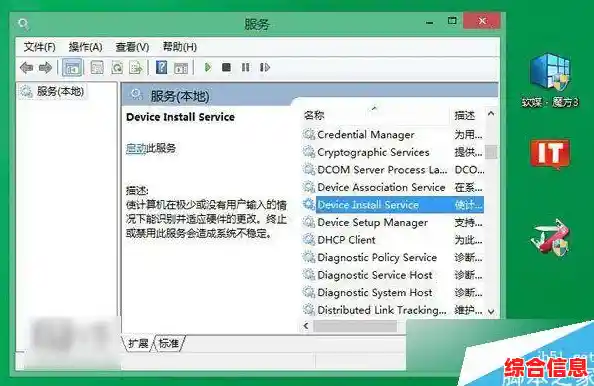
Windows的“快速启动”功能是一个导致各种启动问题(包括注册表启动项失效)的常见元凶,这个功能为了让开机速度更快,在关机时会将一部分系统内核和驱动程序的状态保存到硬盘上的一个休眠文件中,下次开机时,它不是完全重新加载系统,而是从这个文件恢复,这个过程有时会跳过一些正常的启动流程,导致某些启动项没有被正确执行。
如何关闭快速启动:
完成之后,彻底关机再重新启动电脑(注意,是关机,不是重启),然后检查你的启动项是否恢复正常,很多情况下,仅仅是关闭这个功能就能解决问题。
第四步:深入注册表,检查启动项的键值类型
这是一个相对技术性较强但非常有效的步骤,注册表中的启动项,其“数值数据”的写法有严格要求,最常见的问题是路径中包含空格但没有用双引号括起来。
C:\Program Files\My App\main.exe,因为“Program Files”和“My App”中间有空格,注册表里的数值数据就必须写成 "C:\Program Files\My App\main.exe"(包含英文双引号)。C:\Program Files\My App\main.exe,系统在解析这个路径时,可能会在第一个空格处就断掉,认为你要运行的是 C:\Program 这个根本不存在的程序,从而导致启动失败。
请回到第一步的注册表位置,仔细检查你的启动项数值数据,确保所有包含空格的路径都被双引号完整地包裹起来。第五步:终极排查——使用系统工具和第三方软件
如果以上方法都无效,可能是更复杂的系统文件损坏或冲突。
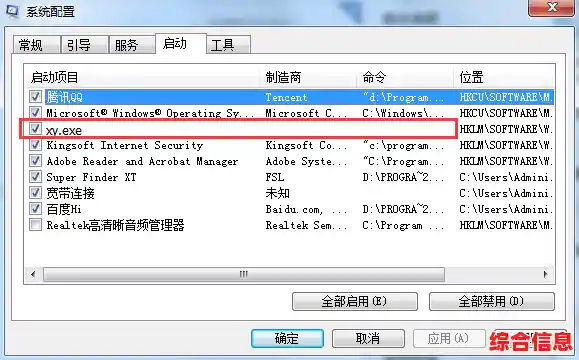
sfc /scannow 并回车,这个命令会扫描并尝试修复受保护的系统文件,如果注册表相关的系统组件有轻微损坏,它可能会修复。Win + R,输入 msconfig 并回车,在“服务”选项卡下,勾选“隐藏所有Microsoft服务”,然后点击“全部禁用”,切换到“启动”选项卡,点击“打开任务管理器”,将里面所有启动项都禁用,重启电脑,此时系统处于最干净的状态,如果此时你的注册表启动项能正常工作了,说明问题是由其他软件冲突引起的,你再回到msconfig,逐一重新启用服务和启动项,每启用几个就重启一次,直到找到导致问题的那个软件为止。最后的小提示:在修改注册表之前,务必先备份!可以在注册表编辑器中,选中你要修改的那个项(Run),然后点击“文件”->“导出”,保存一个.reg文件,如果修改后出现问题,可以双击这个.reg文件还原。
解决Win11注册表启动项失效,通常的排查顺序是:先检查路径对不对,再关掉快速启动试试,然后确认路径有没有加引号,最后考虑系统文件或软件冲突,耐心一步步来,大部分问题都能找到原因。