准备工作——在两边电脑上都装上向日葵
想象一下,您要控制另一台电脑,就像开车需要车钥匙一样,您需要在两台电脑(我们叫它们A电脑和B电脑吧)上都安装一个叫“向日葵”的软件。
- A电脑:就是您手头正在使用的这台电脑,您要用它去控制远处的那台。
- B电脑:就是您想远程控制的那台电脑,它可能在办公室、在家里另一个房间,或者在别的城市。
怎么做呢?
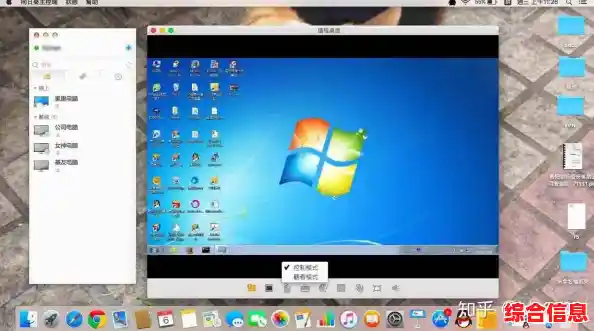
- 打开浏览器,搜索“向日葵远程控制”,找到它的官网,通常第一个就是。
- 在官网上,找到“下载”按钮,然后根据您电脑的系统(比如Windows或Mac)下载对应的版本,一般它会自动识别,您直接点下载就行。
- 下载好后,分别在A电脑和B电脑上像安装普通软件一样安装它,安装过程很简单,一直点“下一步”就可以。
第二步:注册和登录——给您和朋友的电脑找个“家”
安装好后,两台电脑上都会出现一个向日葵的小图标,您需要一个账号把它们“串”起来。
- 注册账号:如果您没有向日葵账号,需要在A电脑或B电脑的向日葵软件上点击“注册”,用您的手机号或者邮箱注册一个,这个账号是免费的,完全够日常使用。
- 登录账号:在A电脑和B电脑的向日葵软件上,都用您刚注册的同一个账号和密码登录进去。
这就好比您和朋友的手机都登录了同一个微信,这样你们才能互相发消息,登录成功后,您会看到软件界面上显示一串数字,这叫“设备识别码”,旁边可能还有一串“验证码”,这个识别码就像是每台电脑的“身份证号”。
第三步:开始远程连接——像魔法一样控制另一台电脑
激动人心的时刻来了!我们开始远程控制。
- 在您手头的A电脑上,打开向日葵软件,您会看到一个“设备列表”,里面应该已经显示了您登录的B电脑的名字和它的9位“设备识别码”。
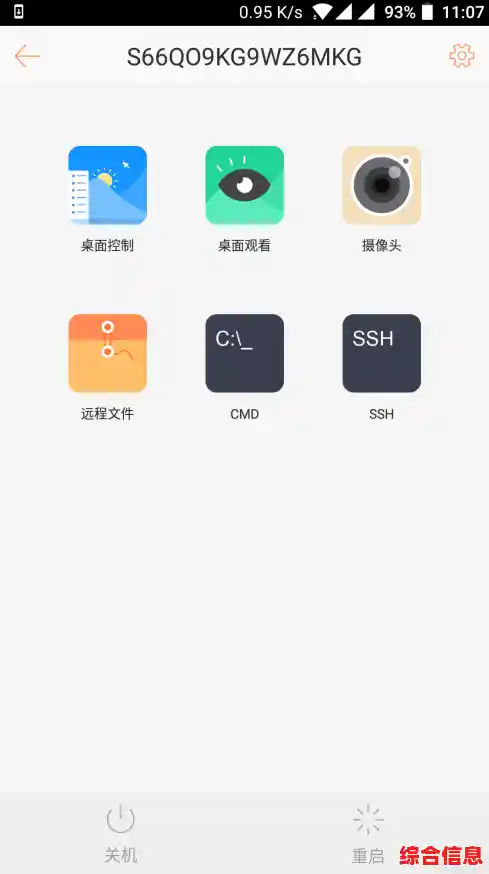
- 用鼠标点击B电脑的名字或者识别码,右边会出现几个选项,桌面控制”、“桌面观看”、“远程文件”等,我们想完全操作它,就点击“桌面控制”。
- 点击后,可能会弹出一个窗口,要求您输入B电脑的“验证码”,您可以在B电脑的向日葵界面上找到这个不断变化的密码,把它输入进去,如果您觉得每次输入麻烦,可以在B电脑的向日葵设置里,设置一个“访问密码”(一个固定的密码),这样以后连接就方便多了。
- 输入密码,点击“连接”,稍等几秒钟,奇迹就发生了!您A电脑的屏幕上会出现一个窗口,里面显示的正是B电脑的桌面!您现在用A电脑的鼠标去点那个窗口里的图标,B电脑就会跟着动,用A电脑的键盘打字,字也会出现在B电脑上,是不是很神奇?
第四步:远程操作中的几个实用小功能
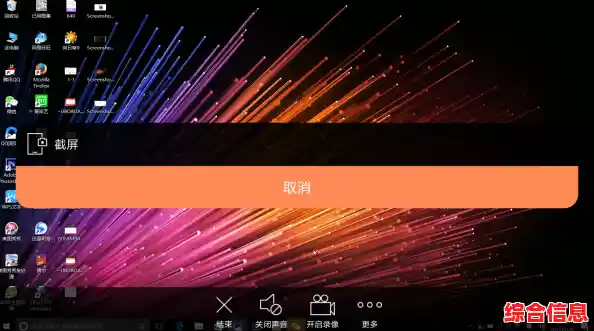
成功连接后,您会发现窗口顶上有一排小图标,这些小功能非常实用:
- 鼠标模式:有时候您会发现远程电脑上的鼠标指针和本地的有点不一样,可以在这里切换试试,让操作更顺手。
- 键盘:如果您需要调用一些组合键(比如Ctrl+Alt+Del),直接按可能会作用在您自己的A电脑上,点击这个虚拟键盘就可以安全地向B电脑发送这些特殊按键了。
- 文件传输:这个功能太有用了!您可以直接在远程控制的窗口里,把A电脑上的文件拖拽到B电脑的桌面上,或者把B电脑上的文件拖回A电脑,就像在本地操作一样,省去了用U盘或者发邮件的麻烦。
- 声音:您可以设置是否要听到B电脑发出的声音,比如如果B电脑在放音乐,您可以选择听或者不听。
- 截图和录像:可以随时截取B电脑屏幕的图片,或者录制您的操作过程,方便以后查看。
- 结束连接:用完了,点一下这个,远程控制就断开了,B电脑就恢复“自由身”啦。
第五步:一些贴心的小提示
- 确保B电脑开机且网络通畅:远程控制的前提是B电脑必须开着机,并且连接着网络,如果B电脑关机了或者网络断了,那是连不上的。
- 免费版够用吗:向日葵的免费版对于个人用户偶尔远程一下家里或办公室的电脑,是完全足够的,如果您有更高级的需求(比如更快的速度、更多的功能),可以考虑它的付费版本。
- 安全第一:验证码不要随便告诉别人哦,这就相当于您家门的钥匙,设置一个只有您自己知道的“访问密码”会更安全。
好啦,小鱼已经把向日葵远程桌面的基本使用方法掰开揉碎讲给您听了,从安装软件到成功控制,每一步都不复杂,您现在就可以找两台电脑试一试,亲手体验一下这种跨越空间操作电脑的便利!如果在尝试中遇到任何问题,随时可以再来问小鱼,祝您使用愉快!