
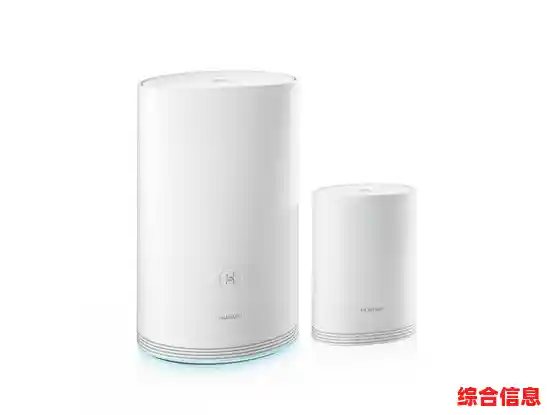
拿到新的天翼宽带路由器后,别急着直接用,第一步是把它和你的光猫连接好,用一根网线,一头插在光猫的“千兆口”或者“网口”上,另一头插在路由器的“WAN口”上,这个“WAN口”通常颜色和其他的网口不一样,或者旁边有特殊的标记,比如一个小地球的图标,你找一下就能认出来,然后给路由器插上电源,打开开关,等几分钟,看到指示灯从闪烁变成常亮或者显示正常状态,就说明硬件连接基本没问题了。
你需要用手机或者电脑进入到路由器的“管理后台”,这个后台就像一个控制中心,所有设置都在里面,怎么进去呢?你先让手机连接到路由器底部标签上印着的那个默认的无线网络名字(SSID),这个网络刚开始是没有密码的,连上之后,打开手机浏览器,在地址栏输入管理地址,这个地址通常也是印在路由器底部的标签上,常见的是“192.168.1.1”或者“tplogin.cn”之类的,输入后就会弹出一个页面让你设置管理员密码,这个密码非常重要,是你以后进入路由器后台的钥匙,一定要设一个自己记得住但又别人猜不到的,千万别用简单的“123456”或者生日。
设置好管理员密码后,路由器通常会自动检测你的上网方式,对于天翼宽带,大多数情况下选择“自动获得IP地址”这一项就可以了,然后点下一步,现在就到了最关键的一步:设置你的无线网络,这里有两个名字要设,一个是2.4G网络的,一个是5G网络的,建议你给它们起个容易分辨的名字,比如在原来的名字后面加上“_5G”来区分,然后就是设置无线密码,这个密码是别人连接你家Wi-Fi时需要输入的,同样要设置得复杂一些,建议使用大小写字母、数字和符号的组合,长度最好超过8位,设好后,你的无线网络基本就能用了。
但为了让网络更好用、更安全,光有基础设置还不够,还得做一些优化,第一个优化是关于2.4G和5G这两个频段的,2.4G频段穿墙能力好,信号覆盖范围广,但速度相对慢一点,而且如果周围邻居家的Wi-Fi也多,容易互相干扰,就像很多人挤在一条小路上会堵车一样,5G频段速度非常快,干扰少,但穿墙能力弱一些,如果你的手机、电脑等设备支持5G,并且你就在路由器附近使用,优先连接5G,上网体验会非常流畅,如果隔了几堵墙,信号弱了,再切换到2.4G网络,最好把两个频段的网络都开启,让设备自己根据信号强度选择。
第二个优化是选择一个“干净”的无线信道,你可以把信道想象成高速公路的车道,如果大家都挤在同一个车道上,自然就慢了,路由器一般有“自动”选择信道的功能,但有时候它不一定选得最优,你可以用一些简单的手机App(比如Wi-Fi分析仪之类的)看看你家周围哪个信道最空闲,然后手动在路由器后台的“无线设置”里,把信道固定到那个比较空闲的数字上,这样可以有效减少干扰,提升网络稳定性,尤其是对2.4G网络效果明显。
安全方面的优化是重中之重,千万不能马虎,除了刚才说的设置一个强大的Wi-Fi密码外,还要注意定期检查一下连接到你路由器的设备,在路由器后台一般有一个“连接设备管理”或“终端管理”的选项,点进去能看到当前所有连着你家Wi-Fi的设备列表,你仔细看一下,如果发现有不认识的、陌生的设备,果断把它“踢”下线,或者加入黑名单禁止它连接,这能防止邻居“蹭网”,占用你的网速。

记得定期更新一下路由器的“软件”,也就是固件,路由器厂商会不定期发布更新,修复一些已知的安全漏洞,你可以在路由器后台找找“系统工具”或“软件升级”这样的选项,检查一下是否有新版本,有的话按照提示升级一下,就像给手机系统升级一样,能提升安全性。
还有一个很多人忽略的技巧是关闭“WPS”功能,这个功能本来是为了方便,按一下路由器上的按钮就能快速连接设备,但它本身存在安全风险,容易被利用,为了安全起见,建议你在无线设置里找到这个选项,把它关掉,平时连接新设备时,多输一次密码换来更高的安全性,是值得的。
路由器的摆放位置也有讲究,尽量把它放在你家里中心、开阔的位置,不要塞在弱电箱里或者墙角,也不要紧贴着墙壁、微波炉、冰箱这些电器,这样有利于信号均匀覆盖整个家。
设置好天翼宽带路由器并不难,花十几分钟按照步骤操作一遍,再做好信道、安全这些优化,就能让你家的无线网络又快又稳定又安全,满足全家人上网、看视频、玩游戏的各种需求。