
电脑突然卡住,蓝屏,或者开机时显示一行看不懂的英文提示,告诉你找不到启动设备,又或者,你发现某个文件夹怎么也打不开,复制文件时速度奇慢,还经常报错,遇到这些情况,你心里可能会“咯噔”一下:是不是硬盘坏了?里面的照片、工作文件、珍藏多年的电影会不会全都没了?
先别慌,硬盘出现问题,不代表数据就立刻灰飞烟灭了,很多时候,它只是发出“健康预警”,这时候,最明智的做法就是进行一键诊断,搞清楚问题到底出在哪里,然后尝试修复,最大限度地保障数据安全。
第一步:冷静下来,别再给硬盘“添乱”
在开始任何操作之前,有件事比诊断本身还重要:立即停止向可能出问题的硬盘里写入任何新数据,这是因为,如果硬盘是物理损坏(比如有坏道),或者文件系统出了错,继续使用它,只会让情况变得更糟,新数据可能会覆盖掉那些还没完全损坏的旧数据,导致它们永久无法恢复,如果你的电脑还能勉强运行,请把重要文件先备份到另一个健康的硬盘或U盘里(如果还能复制的话),如果电脑已经无法进入系统,那就直接进入下一步。
第二步:使用系统自带的“听诊器”做初步检查
现在的操作系统,比如Windows,都自带了一些基础的硬盘诊断工具,就像每家都备着的创可贴和感冒药,它们操作简单,适合做初步判断。
对于Windows用户,可以试试“CHKDSK”这个命令,你不需要知道它具体是什么意思,只需要知道它能检查硬盘的逻辑错误并尝试修复,使用方法也很简单:在开始菜单搜索“cmd”或“命令提示符”,然后用鼠标右键点击它,选择“以管理员身份运行”,在弹出的黑色窗口里,输入“chkdsk C: /f”(如果你的问题盘不是C盘,就把C换成对应的盘符),然后按回车,系统可能会提示你下次重启时检查,你按“Y”确认就行,然后重启电脑,在开机过程中,系统会自动进行扫描和修复,这个过程可能会有点长,需要耐心等待。
除了命令,Windows还有一个更直观的工具,右键点击出问题的硬盘盘符,选择“属性”,然后切换到“工具”选项卡,点击“检查”按钮,系统会提示你是否需要扫描驱动器,按照提示操作即可,这个方法更图形化,对不熟悉命令的用户更友好。
第三步:请出“专业医生”——第三方工具深度诊断
系统自带的工具能解决一些简单问题,但如果问题比较隐蔽,或者你想对硬盘的健康状况有一个更全面、更深入的了解,就需要请出功能更强大的专业工具了,这些工具就像是专业的医疗设备,能检测到硬盘更深层的问题。
市面上这类工具很多,比如CrystalDiskInfo,它就是一款非常小巧但功能强大的免费软件,你只需要下载并运行它,它就能直接显示硬盘的“健康状态”,它会用颜色告诉你结果:蓝色或绿色代表“良好”,黄色代表“警告”(需要警惕了),红色则代表“糟糕”(硬盘可能快不行了),它还能显示硬盘的温度、通电时间等详细数据,让你对硬盘的“生平”了如指掌。
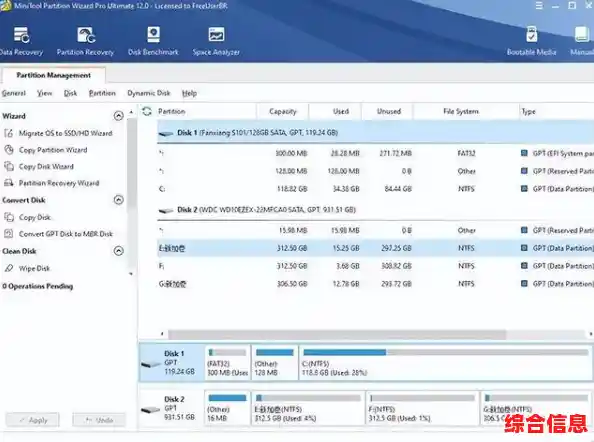
如果诊断发现是逻辑错误,比如文件系统混乱,而系统自带的工具又修复不了,可以尝试像HDD Scan或更专业的工具,这些工具能进行更彻底的扫描和修复,但需要注意的是,这些操作有时风险较高,如果数据极其重要,在进行深度修复前,最好还是先想办法把数据备份出来。
第四步:读懂“诊断书”并采取行动
做完诊断,你会得到几种结果:
养成好习惯,防患于未然
硬盘故障虽然可怕,但通过“一键诊断”这个简单的动作,我们就能变被动为主动,从一无所知的焦虑转变为心中有数的应对,记住一个核心原则:数据安全的核心在于“备份”,而不是修复,再好的工具也只是“消防队”,真正靠谱的是日常的“防火措施”,定期使用这些诊断工具给硬盘做“体检”,同时养成重要数据“多备份一份”的习惯(比如一份在电脑,一份在移动硬盘或云盘),这样即使硬盘真的某天“寿终正寝”,你也能从容面对,因为你知道,最宝贵的东西早已安然无恙。