
你是不是刚把心爱的联想电脑升级到Windows 11,感觉系统焕然一新,但心里隐隐有点担心电池的寿命问题?尤其是那个新的“电池充电模式”,看着有点摸不着头脑,不知道该怎么设置才好?别担心,这篇文章就是为你准备的,咱们不聊那些难懂的专业术语,就像朋友聊天一样,把这件事给你说清楚,让你能轻松搞定,让你的联想本本电池用得更久。
咱们得明白一个基本道理:电池就像人一样,不能老是让它“压力山大”,一直插着电源充到100%,或者经常把它用到一点不剩自动关机,这两种情况对电池的损耗是最大的,最理想的状态是让它大多数时候在一個比较舒服的电量区间里活动,比如在20%到80%之间,联想和微软在Win11里联手搞的这个“优化电池充电模式”,干的就是这个事儿——它像个智能管家,帮你避免电池一直处于高压状态,从而延长它的健康寿命。
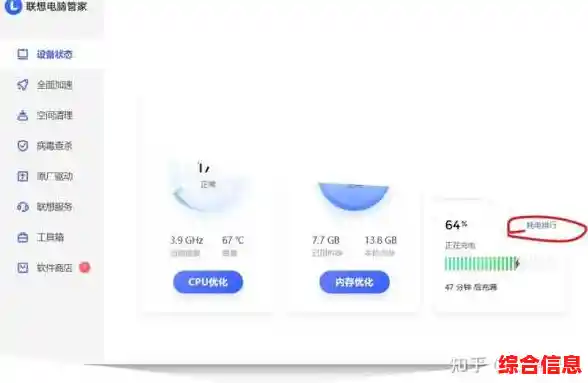
那这个功能到底在哪儿呢?找起来很简单,你点开屏幕右下角的那个通知中心,就是那个有点像对话框的图标,然后点击里面的“电池”图标,会看到一个快捷设置菜单,或者,更直接的方法是,点击屏幕左下角的“开始”菜单,找到“设置”(那个像齿轮的图标),进入设置后,在左边一栏找到“系统”,再点击右边的“电源和电池”,你就能看到“电池”这个大的选项了。
点进去之后,你会看到一个叫“电池保护”的选项,这就是我们今天的主角,它下面通常会有三个模式让你选,我来给你一个一个解释,你看看哪个最适合你:
一直充满(有的版本可能叫“最佳充电”或类似名字): 这个模式最好理解,就是让你的电池随时都尽可能充到100%,听起来很安心对吧?但这是有代价的,就像我刚才说的,长期让电池保持在100%的峰值电压,会加速电池化学材料的老化,这个模式只建议你在一种情况下使用:就是你确定接下来很长一段时间,比如一整天,都会需要电脑的最高性能,并且可能找不到地方充电,比如你要出差、开会或者在外面跑一整天,这时候,保证电量充足是第一位的,但如果你大多数时间都是在办公室或家里,电脑一直插着电源用,那长期用这个模式就对你的电池不太“友好”了。
优化充电模式(这是推荐给大多数人的选择): 这个就是那个“智能管家”模式了,你打开它,系统会学习你的日常使用习惯,比如说,它发现你每天晚上睡觉前插上电源,然后第二天早上八点拔掉电源去上班,那它可能在你插上电源后,先快速把电充到80%左右,然后就暂停充电,或者用非常慢的速度“细水长流”,等到你快要起床拔掉电源的前一两个小时,它再开始充电,让你出门时刚好是100%,这样一来,电池在夜间大部分时间都处于一个比较放松的80%电量,而不是一整晚都紧绷在100%,这对电池的健康是大大有益的,这个模式特别适合生活作息比较规律的上班族和学生党。
最佳保养模式(有的联想电脑叫“自定义模式”): 这个模式是“保护力度”最强的,你选了它,系统会直接把电池的最高充电电量限制在一個比较低的水平,比如75%或80%,也就是说,无论你插着电源用多久,它充到这个上限就再也不充了,这有什么用呢?这简直是给那些“台式机替代者”准备的福音!想象一下,如果你的联想笔记本几乎就是个台式机,常年插着电源适配器放在桌子上,很少移动,让电池一直处于100%简直就是一种慢性消耗,开启这个模式,电池就会长期维持在一個对它来说最健康、压力最小的电量区间,最大限度地延缓电池老化,如果你是固定场所使用的用户,强烈推荐开启这个模式。
看完了这三个模式,你应该心里有数了,怎么选?很简单:
除了设置这个模式,我再给你几个日常保养电池的小贴士,都是大白话:
放宽心,电池本身就是个消耗品,用久了肯定会有损耗,这是正常的,我们做这些优化设置,不是为了让它永远不坏,而是为了让它在陪伴我们的两三年甚至更长时间里,能一直保持一个比较“健康”的状态,不会因为你错误的使用习惯而过早地“衰老”,就根据你的情况,去设置里找到那个最适合你的模式吧!让你的联想电脑在Win11系统下,既好用又长寿。