别被“无缝拼接”这个词吓到,其实它就是让几张照片拼在一起时,接缝的地方看起来天衣无缝,就像本来就是一张完整的照片一样,我们今天要做的,不仅仅是简单地把图拼起来,还要加入一些个性化的设计,让最终的作品更有你的风格。
第一步:准备工作,就像做饭前洗菜切菜
- 选照片:这是最关键的一步,挑选你想拼接的照片,最好是光线、色调比较接近的,这样后面调整起来会省力很多,都是白天户外拍的,或者都是室内暖光灯下拍的,如果照片风格差异太大,拼起来会显得很突兀。
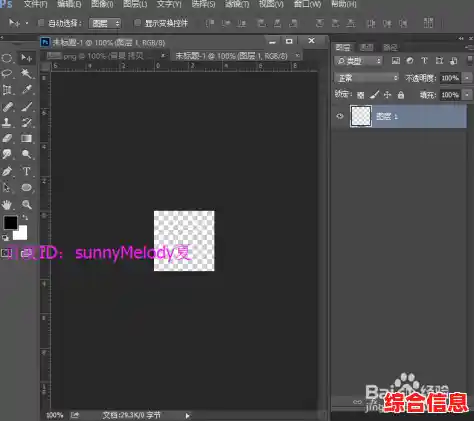
- 打开Photoshop:打开软件,点击“文件” > “新建”,创建一个新的画布,画布尺寸建议设大一点,比如宽度3000像素以上,高度看你的需要,背景内容选“白色”或者“透明”都可以,后面可以随时改,这个大画布就是我们拼图的工作台。
第二步:把照片放进来的两种家常做法
- 直接拖进来(最推荐):直接在电脑文件夹里,选中你要拼的几张照片,用鼠标把它们一起拖到Photoshop那个新建的大画布上,每张照片都会自动成为一个独立的“图层”,就像一张张透明的玻璃纸叠在一起。
- 文件置入:点击“文件” > “置入嵌入的智能对象”,然后一张张选择照片放进来,这个方法的好处是,照片会变成“智能对象”,你无论怎么放大缩小,原始图片质量都不会受损。
把照片都放进来后,你可能需要调整它们的大小和位置,选中一个图层,按键盘上的 Ctrl+T(Windows)或 Cmd+T(Mac),照片周围会出现一个框,你可以拖动角点来缩放(按住Shift键可以等比例缩放),也可以在框内拖动来移动位置,先大概把几张照片排成你想要拼接的样子。
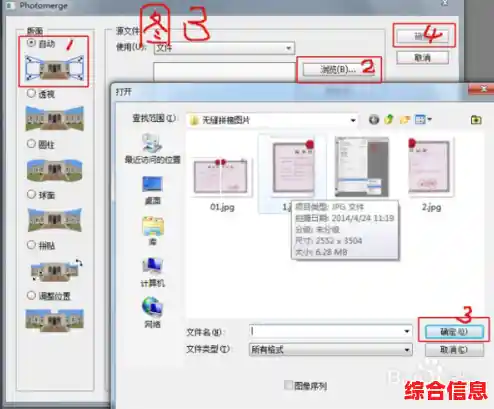
第三步:核心技巧,让接缝“消失”的魔法
现在照片之间会有明显的边界,我们的任务就是让这些边界融合起来。
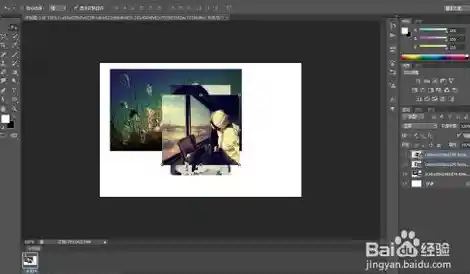
- 自动拼接(试试看,不一定完美):如果你拍的照片重叠部分比较多(比如全景图),可以试试自动功能,点击“文件” > “自动” > “Photomerge”,把要拼的照片全选进来,选择“自动”布局,点击确定,软件会自己尝试对齐和融合,但很多时候效果不理想,这时候就需要手动处理。
- 手动融合(最可靠的方法):
- 对齐图层:手动调整相邻两张照片的位置,让它们重叠的部分尽可能对齐,比如地面的线条、建筑物的边缘要对上。
- 添加图层蒙版:这是实现无缝拼接的灵魂工具!选中上面那个图层,点击图层面板下方那个“长方形里面有个圆圈”的图标,这就是添加图层蒙版。
- 使用柔边画笔:在左侧工具栏选择“画笔工具”,在上方选项栏选一个非常大的、边缘非常柔和的画笔,把画笔的“硬度”调到0%。
- 擦除边缘:确保前景色是黑色(蒙版上黑色代表隐藏,白色代表显示),然后用这个柔边画笔,在两张照片重叠的边界处轻轻涂抹,你会看到,上面那张图的边缘慢慢消失,露出了下面那张图,而且过渡非常柔和,接缝就消失了!如果擦多了,把前景色换成白色再擦一下,就能恢复,耐心一点,在边界处来回擦拭,直到过渡自然为止。
第四步:统一色调,让整体更和谐
即使接缝消失了,如果一张照片偏蓝,一张偏黄,看起来还是会怪怪的,所以需要统一色调。
- 使用调整图层:点击图层面板下方的“半黑半白圆圈”图标,选择“色彩平衡”或“曲线”,关键是,在弹出来的属性面板下方,点击那个“向下的小箭头”图标,这表示“创建剪贴蒙版”,这个调整效果只会应用在它下面的一个图层上。
- 分别调整:为你觉得颜色不协调的每一张照片图层都单独添加这样的调整图层,微调它的亮度、对比度、色温,让所有照片的“感觉”统一起来,让偏蓝的照片加一点黄色和红色,让它变暖。
第五步:个性化设计,发挥你的创意
无缝拼接完成后,你的作品已经成功了80%,剩下的20%是让它变得独一无二。
- 整体调色:在最顶层再新建一个“曲线”或“色彩平衡”调整图层(这次不要点剪贴蒙版),对整个拼图进行最后的色调调整,可以试试复古色调、胶片感或者电影感,随你喜欢。
- 添加背景:如果觉得照片外围太空,可以新建一个图层,填充一个纯色,或者找一个有纹理的图片(比如旧纸张、布纹)拖进来,放在所有照片图层的下面作为背景。
- 加入文字或图形:用左侧工具栏的“文字工具”T,写上一些有意义的句子、日期或者标题,可以换个好看的字体,调整大小和颜色,你还可以用“自定义形状工具”画一些简单的图形点缀一下。
- 最后锐化与保存:点击图层,选择最顶层的图层,然后按 Ctrl+Shift+Alt+E,这会把所有可见图层合并成一个新图层在最上面,然后点击“滤镜” > “锐化” > “USM锐化”,稍微锐化一下,让图片更清晰,点击“文件” > “导出” > “快速导出为PNG”(保留透明背景)或“导出为”选择JPEG格式(用于网络分享),就大功告成了!
这个流程从基础拼接到高级融合,再到创意设计,基本覆盖了大部分需求,最重要的是多练习,特别是图层蒙版的使用,用熟练了之后你会发现Photoshop拼图其实非常自由和有趣。