电脑用久了,感觉玩游戏有点卡顿,或者看视频的时候画面不那么流畅,甚至屏幕偶尔会闪一下?这些问题,很多时候都跟你电脑里的“显卡驱动程序”有关系,你可以把显卡驱动程序想象成显卡和电脑操作系统之间的“翻译官”,没有这个翻译官,或者翻译官水平不行(版本太旧),显卡这个“大力士”就使不出劲,甚至还会闹脾气。
定期更新显卡驱动是个好习惯,别担心,这事儿听起来专业,其实操作起来一点也不难,下面我就用最直白的话,一步步教你怎么做。
第一步:先搞清楚你用的是啥显卡
这就像看病得先知道是哪不舒服一样,更新驱动也得先知道你的显卡是哪个品牌的,目前主流的显卡就两家:一个是英伟达(NVIDIA),很多游戏本和台式机游戏显卡都是它;另一个是AMD,也有一些游戏显卡和大多数APU(带显卡的处理器);还有就是英特尔(Intel),主要是集成在处理器里的核心显卡。
怎么查看呢?最简单的方法是:
- 在电脑桌面上,找到“此电脑”(或“我的电脑”),右键点击它,选择“属性”。
- 在弹出的窗口里,往下拉,找到“设备管理器”并点开。
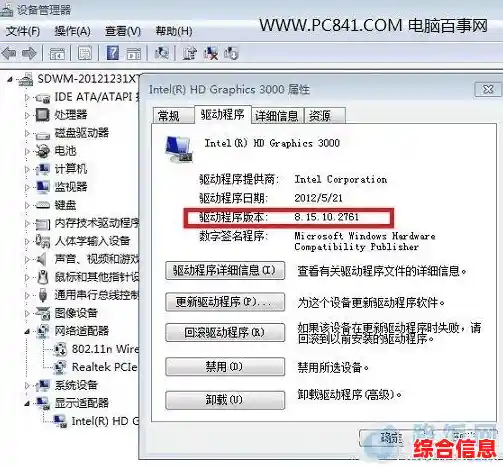
- 在设备管理器里,你会看到一个叫“显示适配器”的选项,点开它前面的小箭头,下面显示的名字就是你的显卡型号了,比如会显示“NVIDIA GeForce GTX 1660”或者“AMD Radeon RX 6700 XT”之类的。
记下这个完整的名字,待会儿要用到。
第二步:去官网下载正确的驱动
千万记住一个原则:尽量从官网下载驱动! 不要用那些所谓的“驱动精灵”、“驱动人生”等第三方软件,它们虽然方便,但有时候会给你装上错误的驱动或者附带一堆你不想要的软件,反而更麻烦。
-
如果你用的是英伟达(NVIDIA)显卡:
- 打开浏览器,访问英伟达官方网站的驱动程序下载页面。
- 网站会让你选择产品类型、产品系列、产品型号、操作系统等信息,你就按照第一步里查到的信息,一个一个选择好,特别是操作系统,一定要选对你电脑正在用的,比如Windows 10 64位还是Windows 11 64位,如果选错了,驱动是装不上的。
- 全部选好后,点击“搜索”按钮,然后网站会列出最新的驱动程序,点击“下载”按钮就行了。
-
如果你用的是AMD显卡:
- 同样,打开AMD的官方网站,找到驱动与支持页面。
- 你可以直接输入你的显卡型号(比如Radeon RX 7800 XT)进行搜索,或者让网站自动检测你的产品,不过手动选择更稳妥。
- 选择好对应的显卡型号和你的操作系统后,点击提交,就会看到最新的驱动包,下载那个推荐/主要的版本。
-
如果你用的是英特尔(Intel)核芯显卡:
- 访问英特尔下载中心。
- 直接搜索你的显卡型号(比如Intel UHD Graphics 770),或者根据你的处理器型号来查找对应的显卡驱动。
下载下来的通常是一个安装程序文件,体积可能几百MB,稍微等一下。
第三步:安装新驱动(关键步骤)
下载完成后,就可以开始安装了。
- 最好先把所有打开的程序(比如游戏、浏览器、Word文档)都关掉,以免安装过程中出现冲突。
- 找到你刚才下载的那个安装文件,双击运行它。
- 接下来基本都是“下一步”大法,安装程序可能会提示你选择安装路径,一般默认放在C盘就行,直接点“同意并继续”或“下一步”。
- 这里有个小细节:安装程序通常会给你两个选项,一个是“快速安装”,一个是“自定义安装”。对于绝大多数用户,直接选择“快速安装” 就可以了,它会自动帮你安装所有必要的组件,省心省力。“自定义安装”选项里可能会有一些高级设置,比如执行清洁安装(这个功能会先卸载旧驱动再装新的,如果遇到问题可以尝试这个),如果你不确定是干嘛的,就别动它。
- 然后就是等待安装进度条走完,过程中你的屏幕可能会黑屏、闪烁几次,这是正常现象,说明驱动正在加载,千万别紧张,也不要强行关机。
- 安装完成后,安装程序会提示你需要重启电脑。一定要选择“立即重启”,让重启完成,这样新的驱动程序才能彻底生效。
第四步:检查一下更新是否成功
电脑重启后,怎么知道驱动更新成功了呢?
- 再次回到第一步的那个“设备管理器”里面。
- 展开“显示适配器”,在你的显卡名称上右键点击,选择“属性”。
- 在弹出的窗口中,切换到“驱动程序”选项卡,看看这里的“驱动程序日期”和“驱动程序版本”是不是已经变成了最新的版本号,如果是,那么恭喜你,大功告成了!
你可以打开一个游戏或者高清视频试试看,是不是感觉画面更流畅了?问题是不是解决了?
最后再啰嗦一句,除非你遇到了特定的游戏兼容性问题,否则一般不需要追求每个最新版本的驱动,一两个月检查更新一次,或者在你准备玩一个新的大作之前更新一下,就足够了,希望这个详细的步骤能帮你轻松搞定显卡驱动升级,让你的电脑重新焕发活力!