
Windows 11并没有一个像Windows 10那样叫做“平板模式”的独立开关,微软在Win11里换了个思路,他们想把桌面模式和平板体验更无缝地融合在一起,当你把设备当作平板使用时(比如拆下键盘或翻转屏幕),系统会自动调整到一种更适合触摸操作的“增强型”平板体验,而不是让你手动去开启一个模式。
但问题来了,有时候这个自动切换不灵了,或者你就是在笔记本形态下也想用那种大图标、易触摸的界面,那该怎么办呢?别急,下面就是几种“找回”或“模拟”平板模式的有效方法,一步步跟着做就行。
使用系统自带的“平板优化”设置(最推荐)
这个方法是最直接、最官方的途径,能让你的设备进入类似平板模式的状态。
打开设置菜单:点击屏幕左下角的“开始”按钮(就是那个Windows徽标),然后选择齿轮形状的“设置”图标,或者更简单,直接按键盘上的 Windows键 + I 组合键,快速打开设置。
进入个性化设置:在设置窗口中,你会看到左侧有一排选项,点击其中的“个性化”,这个选项主要负责调整你的电脑看起来是什么样子的。
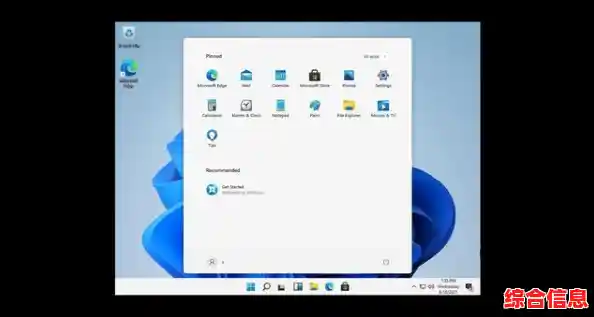
找到任务栏行为设置:在“个性化”页面里,向下滚动,找到并点击“任务栏”,在任务栏设置页面里,继续向下滚,找到“任务栏行为”这一项,点击它展开更多详细设置。
开启关键选项:你会看到一个非常重要的选项,叫做“当此设备用作平板电脑时,优化任务栏以进行触控交互”,请确保这个选项的开关是打开的状态,这个开关就是Win11平板体验的核心,打开它,系统才会在你需要的时候对任务栏进行优化,比如让图标之间的间隔变得更大,更容易点按。
(可选)折叠任务栏:在同一个“任务栏行为”设置区域,你还会看到另一个选项叫“折叠任务栏”,你可以把这个也勾选上,勾选后,当你的设备处于平板状态时,任务栏会自动变瘦,只显示最基本的图标(比如时间、电量),给你更多的屏幕空间来显示应用,当你需要用到完整的任务栏时,用手指从屏幕底部向上轻轻一划,它就会完全展开。
做完这几步,你的Win11就已经为平板体验做好了准备,当你把二合一设备的键盘拆下来,或者把屏幕翻转360度时,系统通常会自动感应到,并切换到优化后的触控界面,如果你没有二合一设备,但就是想体验一下,可以尝试下一个方法。
手动开启“平板模式”的隐藏技巧
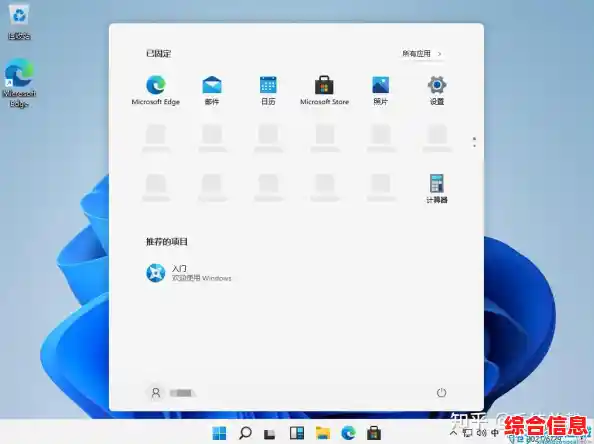
有时候自动检测会失灵,或者你想在连接着键盘的情况下强制进入平板优化界面,可以试试这个手动方法。
找到通知中心:看向你屏幕的右下角,在任务栏的最右边,你会看到有一小块区域,显示着时间、电量、网络信号等图标,在这个区域的边上,有一个有点像聊天框的图标,或者如果没看到,就直接点击时间或电量显示的区域,这个点击后会弹出来的侧边栏,就叫做“通知中心”或“操作中心”。
寻找平板模式快捷按钮:点击打开通知中心后,你除了会看到通知消息,底部还有一排可以快速开关的功能按钮,比如Wi-Fi、蓝牙、飞行模式等,你需要在这些按钮里找到一个叫做“平板模式”的按钮,注意,在某些版本的Win11里,这个按钮可能被隐藏了。
如果没找到按钮怎么办:如果在第一页的快捷按钮里没看到“平板模式”,别急,点击快捷按钮区域底部的“编辑”或者铅笔形状的图标,这时,所有可用的快捷按钮都会显示出来,你就在这个列表里找找看有没有“平板模式”,如果找到了,用手指长按它,然后把它拖到上面一排的快捷开关栏里,再点击“完成”,这样,你以后就能方便地点击它了。
点击开启:一旦找到了“平板模式”的快捷按钮,直接点击它,按钮变蓝,就表示已经开启了,这时你会发现,你的开始菜单变成了全屏显示,应用图标也变得更大更稀疏,整个界面瞬间就有了平板的感觉。

调整开始菜单和任务栏设置,让它更像平板
如果以上两种方法你觉得还不够,或者想进行更细致的调整,可以手动设置一些选项,让日常使用更贴近平板的习惯。
让开始菜单全屏显示:再次打开“设置” -> “个性化” -> “开始”,找到一个选项叫“使用全屏开始菜单”,打开这个开关,之后,无论你是不是在平板模式下,只要你点击开始按钮,弹出的都会是一个占据整个屏幕的开始菜单,视觉效果和操作感都更接近平板或手机。
调整桌面图标大小(针对触摸屏):如果你的设备是触摸屏,桌面上那些小小的图标可能不太好点,你可以直接在桌面上,用两个手指像放大照片一样,做一個“张开”的手势,桌面视图就会放大,图标和文字也会随之变大,这个操作是可逆的,用“捏合”手势就能缩回原样,这虽然不是系统级的设置,但在浏览桌面文件时非常实用。
如果以上方法都无效,检查一下根本问题
假如你尝试了所有方法,感觉切换还是不顺畅,或者根本没有反应,可能需要检查两个地方:
希望这些详细的步骤能帮你顺利地在Windows 11上找回那种方便易用的平板感觉!其实Win11的这套设计理念是更智能的,一旦你熟悉了这些设置,它会根据你的使用方式自动切换,体验会比老的“平板模式”更流畅。