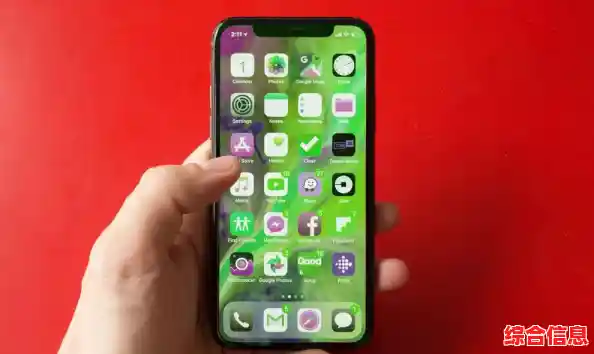

当你正沉浸在精彩的电影或视频中,屏幕突然被一片刺眼的绿色覆盖,声音可能还在继续,但画面却完全卡住或消失,这无疑是非常令人沮丧的,Win11系统出现看视频绿屏的问题,原因多种多样,但绝大多数都不是硬件损坏,而是可以通过一步步排查来解决的,下面我们就从最简单、最可能的原因开始,一步步教你如何彻底解决它。
第一步:检查并更新显卡驱动程序
这是导致视频绿屏最常见的原因,所以我们应该首先从这里入手,显卡驱动就像是电脑和显卡之间的翻译官,如果这个翻译官“词不达意”或者“版本太旧”,就会导致视频信号传输出错,从而出现绿屏。
简单方法(通过Windows更新):
彻底方法(直接从官网下载):
第二步:调整硬件加速设置
硬件加速是一项让浏览器或播放器调用显卡来分担工作、提升流畅度的技术,但有时候,这项技术会与某些显卡驱动或系统产生冲突,反而导致绿屏、卡顿等问题,我们可以尝试关闭它来测试。
关闭浏览器的硬件加速: 如果你是在浏览器(如Chrome、Edge、Firefox)中看视频时出现绿屏,这是非常有效的解决方法。
关闭Windows系统的硬件加速:
第三步:检查视频播放器和解码器
视频文件有不同的编码格式,需要对应的“解码器”来翻译和播放,如果解码器出现问题、版本过旧或者冲突,也会导致绿屏。
更新或更换播放器: 如果你使用的是本地视频播放器(如PotPlayer、VLC、迅雷影音等),请确保它是最新版本,老版本可能无法兼容新的视频编码,你可以尝试使用另一个播放器(比如用系统自带的“电影和电视”应用)播放同一个视频文件,如果另一个播放器正常,那问题就出在你常用的那个播放器上,重装它通常能解决。
重置或安装解码包(进阶操作): 如果你对电脑比较熟悉,可以考虑安装一个通用的解码包,如K-Lite Codec Pack,但请注意,安装时选择“标准”或“基础”模式即可,避免安装过多不必要的组件,有时反而会引起冲突,如果之前安装过,可以尝试卸载它。
第四步:排查系统文件和冲突软件
如果以上方法都无效,问题可能更深层一些。
运行系统文件检查器: 这是一个Windows自带的修复工具,可以扫描并修复受损的系统文件。
sfc /scannow 然后按回车,系统会自动扫描并修复,完成后重启电脑。检查近期安装的软件: 回想一下绿屏问题出现前,你是否安装了新的安全软件、系统优化工具、录屏软件或其他可能与显卡、屏幕显示相关的程序?尝试暂时卸载它们,看看问题是否消失,有时候不同软件之间的冲突是元凶。
第五步:最后的硬件排查
如果所有软件方法都尝试过后问题依旧,我们才需要考虑硬件问题。
解决Win11看视频绿屏的问题,就像一个侦探破案,需要从最可能的嫌疑犯(显卡驱动)开始排查,逐步深入到其他可能性(硬件加速、解码器、系统文件等),请严格按照从简到繁的顺序操作,大部分情况下,在前三步就能找到问题并解决,希望这些步骤能帮助你彻底告别烦人的绿屏,重新享受流畅的观影体验。