应用程序出现问题,比如突然闪退、卡死不动、报错代码,或者干脆打不开,是每个用电脑或手机的人都可能遇到的烦心事,遇到这种情况,很多人会感到手足无措,要么选择重启大法,要么就直接卸载重装,但其实,解决问题可以更有条理,而且现在很多工具已经能帮我们自动完成这些步骤,下面我们就来一步步拆解,如何像专家一样诊断和修复应用问题,并了解智能方案是如何工作的。
第一步:冷静观察,明确问题现象
别急着乱点,要清楚地知道问题是什么,具体表现是怎样的?
- 闪退: 是点击图标后立刻关闭,还是使用到某个功能时突然退出?
- 卡顿或无响应: 是整个程序卡住,鼠标变成转圈圈,还是只有某个按钮点了没反应?
- 错误提示: 屏幕上是否显示了具体的错误信息或代码?应用程序已停止工作”、“找不到指定的模块”、“Error 0x80070005”等。这是最重要的线索,一定要记下来。
- 功能异常: 是某个特定功能失效了吗?比如无法保存文件、无法联网、无法打印。
明确问题现象是诊断的第一步,它能帮你缩小排查范围。

第二步:基础排查,从最简单的原因开始
很多问题其实是由一些简单的因素引起的,我们先从这里入手,往往能快速解决。
- 重启应用和设备: 这不是玩笑,关闭应用再重新打开,或者重启电脑/手机,可以清除临时的内存错误和系统缓存,解决大部分偶发性问题。
- 检查网络连接: 如果应用需要联网(如浏览器、游戏、云盘),确保你的网络是通畅的,尝试切换一下Wi-Fi或使用移动数据试试。
- 检查权限设置: 特别是在手机上,应用如果需要使用摄像头、麦克风、存储空间等,而你拒绝了权限,它就可能会闪退或功能异常,去系统设置里检查一下该应用的权限是否都已开启。
- 关闭其他应用: 有时候是电脑或手机内存不足,同时运行太多程序导致当前应用卡顿或崩溃,尝试关闭不用的程序,释放资源。
第三步:深入诊断,寻找问题根源
如果基础排查无效,我们就需要更深入一些。
- 查看错误日志: 这是专业诊断的核心,应用程序在运行时,会在系统里留下记录其行为的“日记”,也就是日志文件,当发生错误时,日志里会详细记录时间、错误类型、是哪个模块出的问题等,对于电脑,可以在“事件查看器”里查找Windows日志下的“应用程序”日志;对于手机,通常需要开发者模式才能查看,智能修复工具的核心能力之一就是自动分析和解读这些晦涩的日志。
- 更新或重装应用: 你使用的版本可能存在已知的Bug(程序缺陷),去官方网站或应用商店检查是否有更新,如果已有最新版,尝试卸载当前应用,然后重新安装,重装可以修复因程序文件损坏或丢失导致的问题。
- 检查系统兼容性: 特别是对于一些老软件,可能不兼容新的操作系统(比如在Windows 11上运行很老的XP时代的程序),可以尝试右键点击程序图标,选择“属性”,在“兼容性”选项卡中,选择以兼容模式(如Windows 7)运行这个程序。
- 检查依赖项: 很多程序(尤其是电脑上的大型软件和游戏)需要一些共享的系统组件才能运行,NET Framework、Visual C++运行库、DirectX等,如果这些组件缺失或版本过旧,程序就会报错,错误信息通常会提示缺少哪个dll文件。
第四部分:智能修复方案如何工作
现在你大概能明白,手动诊断和修复是一个需要知识和耐心的过程,而“智能修复”工具的目的就是自动化这个过程。
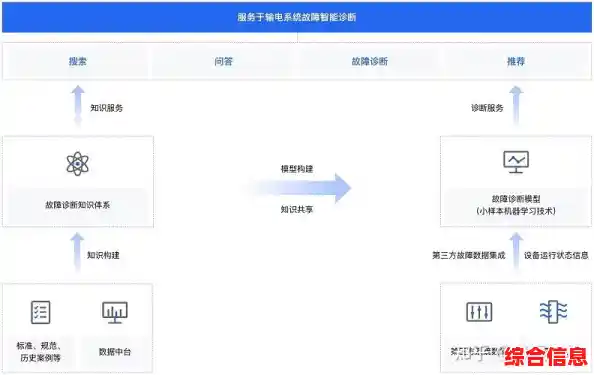
- 自动扫描与检测: 当你运行智能修复工具时,它会首先快速扫描你的系统环境、应用程序的文件完整性、相关的系统组件(如运行库)等。
- 智能分析与匹配: 工具内部有一个庞大的“问题-解决方案”知识库,它会将扫描到的问题现象(比如检测到某个dll文件版本不对、某个服务未启动)与知识库进行匹配。
- 一键修复与替换: 匹配到解决方案后,工具会自动执行修复操作,它会从官方源下载缺失或损坏的运行库并静默安装;它会修复错误的系统注册表项;它会重置应用的配置文件到默认状态,所有这些操作,用户只需要点击一个“修复”或“立即处理”按钮。
- 预防性维护: 一些高级的智能修复工具还具备预防功能,它们会定期扫描系统,发现潜在问题(如磁盘碎片过多、驱动版本过旧)并提示你处理,防患于未然。
面对应用程序异常,从简单的重启、检查更新开始,到深入查看日志、重装软件,是一个由浅入深的过程,而智能修复方案的本质,是将这些人工步骤标准化、自动化,通过强大的后台知识库和自动化脚本,为普通用户提供了一键解决问题的便捷途径,理解了这个过程,即使你不亲自操作每一步,也能明白当你点击“修复”按钮时,电脑背后到底发生了什么事情,从而更有效地利用这些工具来解决实际问题。