你是不是已经有点腻了安卓系统了?看着手里的这台小米10 Pro,性能明明还很强劲,但用起来总觉得少了点新鲜感,你有没有想过,它其实可以变成一台能运行电脑版微信、能玩《英雄联盟》的迷你电脑?没错,今天我们就来手把手地把Windows 11系统刷进你的小米10 Pro里,让你真正体验一下什么叫手机上的PC级操作。
先别急着动手,我们得把准备工作做充分了,这就像做饭前得先把菜洗好切好一样,非常重要,你需要一台电脑(最好是Windows系统),一根质量好点的数据线,以及你这台主角小米10 Pro,我们要在电脑上下载几个关键工具:一个叫“高通9008驱动”的东西(这是让电脑能深度识别手机模式的必备软件),一个叫“小米解锁工具”的官方软件(用来获得刷机权限),还有最重要的,就是专门为小米10 Pro适配的Windows 11系统刷机包和刷机脚本,这些通常在一些技术论坛上可以找到,比如酷安网的相关机型板块,里面有很多大神会分享打包好的资源。
东西都下载好了?那我们正式开始,第一步,给手机解锁,这是官方允许的行为,但会清空你手机里所有的数据,所以务必提前把重要的照片、文件备份到电脑或者云盘里,在手机设置里,找到“我的设备”->“全部参数”,对着“MIUI版本”连续点七次,会开启“开发者选项”,然后进入“设置”->“更多设置”->“开发者选项”,找到“设备解锁状态”,在这里面绑定你的小米账号,接着关机,同时按住音量下键和电源键,让手机进入Fastboot模式(屏幕上会显示一只兔子躺在修理厂旁边的画面),用数据线连接电脑,打开刚才下载的“小米解锁工具”,登录同一个小米账号,按照提示一步步操作,就能成功解锁了,解锁成功后,手机会自动重启。
接下来是有点紧张刺激的一步:进入9008模式,这个模式也叫深度刷机模式,是直接向手机硬盘写入数据的关键,手机保持关机状态,这一步需要一点小技巧,通常需要短接主板上的两个特定触点,你可以在网上搜索“小米10 Pro 进入9008模式短接图”,会看到很清晰的图片指示,找一根细小的镊子,在手机完全关机的情况下,用镊子尖端稳稳地短接那两个触点,同时立刻将数据线插入手机连接电脑,如果操作成功,你在电脑的设备管理器里会看到一个叫“Qualcomm HS-USB QDLoader 9008”的设备,这时候手机屏幕是全程漆黑的,不用担心,如果一次不成功,多试几次,找准位置和时机。
最关键的一步来了——刷入Windows 11,把下载好的刷机包解压到一个你找得到的文件夹,里面应该会有一个批处理文件,名字可能叫“flash.bat”或者类似的东西,确保手机稳定地处在9008模式并连接着电脑,然后直接双击运行这个“flash.bat”文件,电脑上会弹出一个黑色的命令提示符窗口,里面开始滚动一大堆代码和进度条,这个时候,你什么都不要动,不要去碰手机,也不要拔掉数据线,更不要关闭这个窗口,就去喝杯水,耐心等待它自己跑完,整个过程大概会持续十分钟左右,你会看到不同的分区像boot、system等被逐一写入。
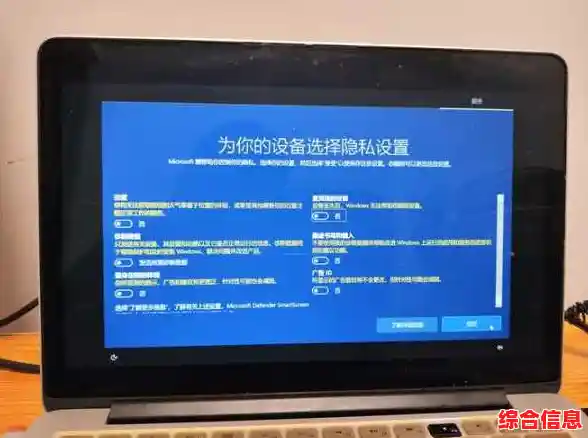
当窗口最后显示“Success”或者完成进度达到100%并自动关闭时,恭喜你,刷写基本成功了!你可以长按电源键大概十秒钟强制重启手机,第一次开机可能会比较慢,你会先看到一个Windows的Logo,然后进入蓝色的设置界面,没错,这就是熟悉的Windows 11安装设置流程!就像设置一台新电脑一样,选择区域、键盘布局,登录你的微软账户等等。
全部设置完成,你就正式进入了手机上的Windows 11桌面!是不是很神奇?你可以用触屏操作,就像在用一台平板电脑,赶紧连上Wi-Fi,试试打开电脑版的Edge浏览器上网,或者安装一个电脑版的微信,体验一下同时多开窗口的感觉,你甚至可以外接一个蓝牙鼠标和键盘,配上显示器的线,它就能变成一台轻办公主机。
不过也要提醒你,这毕竟是非官方的项目,还有一些不完美的地方,比如手机的音箱可能没声音(但蓝牙耳机可以用),摄像头可能暂时无法工作,手机的自动亮度调节也可能失效,但这些核心的触控、性能和网络功能都是正常的,对于想要尝鲜、体验手机秒变电脑的用户来说,已经足够有吸引力了。
怎么样,整个过程并没有想象中那么复杂吧?只要你跟着步骤一步步来,胆大心细,你的小米10 Pro就能瞬间焕发第二春,带来前所未有的使用体验,快去试试吧,享受这种自己动手改造设备的乐趣!