正确添加打印机并解决常见问题的实用指南
你是不是刚买了一台新打印机,或者需要把办公室的打印机连上自己的电脑,结果看着一堆线缆和设置选项就头大了?别担心,给电脑添加打印机并没有想象中那么复杂,只要跟着下面的步骤一步步来,你很快就能轻松打印了。
第一部分:如何正确添加打印机
别急着插线,我们先搞清楚你的打印机要怎么和电脑“对话”,主要有两种方式:用线连(USB)和无线连(Wi-Fi)。
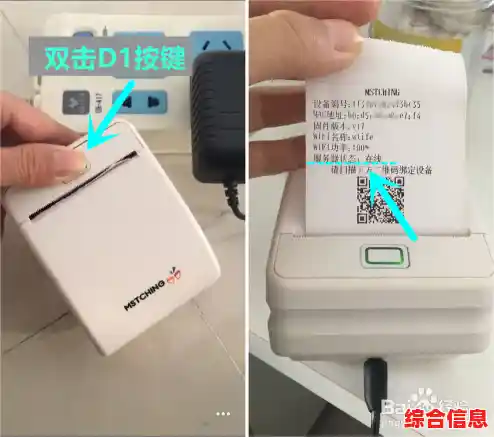
最稳定的有线连接(USB)
这是最简单、最不容易出错的办法,特别适合打印机就放在电脑旁边的情况。
- 准备工作:把打印机从箱子里拿出来,按照说明书的指引安装好墨盒或硒鼓(就是装墨水或碳粉的那个盒子),接通打印机电源,并开机。
- 连接电脑:找到打印机自带的那根USB方口线,一头插在打印机上,另一头插到你的电脑USB口上。
- 等待电脑识别:现在很多电脑系统(比如Windows 10/11或最新的macOS)都很聪明,插上线之后会自动识别打印机并安装好需要的程序(驱动),你会看到屏幕右下角有提示“正在安装设备…”,等它完成就行了。
- 手动添加(如果需要):如果电脑没有自动安装,你可以手动操作。
- 在Windows上:点击屏幕左下角的“开始”菜单,选择“设置”(那个齿轮图标)> “设备” > “打印机和扫描仪”,点击“添加打印机或扫描仪”,让系统搜索一下,它通常就能找到你的打印机,点击“添加设备”即可。
- 在Mac上:打开“系统偏好设置” > “打印机与扫描仪”,点击左下角的“+”号,在列表里找到你的打印机型号,然后添加。
更自由的无线连接(Wi-Fi)
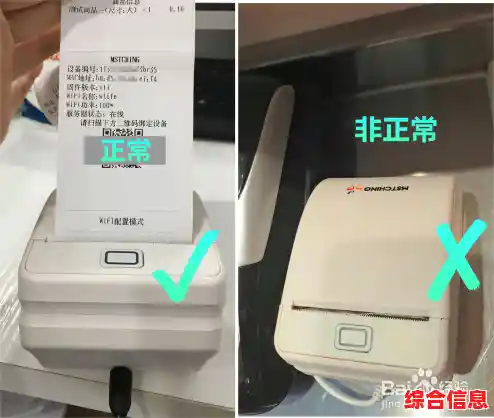
如果你想在房间的任何角落,甚至用手机、平板电脑都能打印,无线连接是必须的。
- 确保打印机支持Wi-Fi:检查一下你的打印机是否支持无线功能(包装盒或说明书上会写)。
- 连接网络:这是最关键的一步,通常有两种方式:
- 简单模式(WPS):如果你的路由器上有一个带WPS标记的按钮,并且打印机也支持WPS,那么你只需要在打印机屏幕上找到网络设置,选择“WPS”连接,然后在两分钟内按下路由器的WPS按钮,它们就会自动配对成功。
- 标准模式:在打印机的屏幕菜单里,找到“网络设置”或“Wi-Fi设置”,然后像手机连Wi-Fi一样,找到你家的无线网络名称(SSID),输入密码进行连接。
- 在电脑上添加网络打印机:打印机成功连上Wi-Fi后,回到电脑上。
- 在Windows的“设置” > “设备” > “打印机和扫描仪”里,点击“添加打印机或扫描仪”,这次系统会搜索网络上的打印机,你的打印机应该会出现在列表里,选中它添加就行了。
- Mac的操作和上面类似,在“打印机与扫描仪”设置中点击“+”号,系统会自动发现网络打印机。
第二部分:解决最常见的打印问题
打印机连上了,但有时候还是会闹脾气,别慌,大部分问题都能自己解决。
电脑找不到打印机
- 检查连接:如果是有线连接,确保USB线插紧了,可以换一个USB口试试,如果是无线连接,确认打印机和电脑连接的是同一个Wi-Fi网络,有时候重启一下路由器和打印机就能解决。
- 检查电源和状态:确保打印机电源灯是亮的,并且没有显示任何错误提示(比如缺纸、卡纸、墨水用完等)。
点击打印后没反应,任务被挂起
- 重启打印服务:这是解决很多打印问题的万能钥匙,在Windows搜索框里输入“服务”,打开“服务”应用,在列表里找到“Print Spooler”这个服务,右键点击它,选择“重新启动”,然后再去尝试打印,通常就正常了。
- 设为默认打印机:右键点击你的打印机图标,选择“设为默认打印机”,有时候电脑会傻傻地默认去选择一个用不了的打印机。
打印出来的东西有问题(颜色不对、有条纹、字迹模糊)
- 打印喷头清洗:对于喷墨打印机,如果打印质量下降,比如出现横线、缺色,很可能是喷头堵了,在打印机的属性或首选项里(通常可以在“设备和打印机”里右键点击打印机进入),找到“维护”选项卡,运行“打印头清洗”程序,一般运行1-2次就能改善。
- 检查墨水量:查看打印机软件或屏幕上的提示,确认墨水或碳粉是否充足。
纸张卡住了
- 冷静处理:首先关掉打印机电源,然后顺着纸张前进的方向,轻轻地把纸拉出来,千万不要用蛮力反向拉扯,容易把碎纸片留在机器里造成更大麻烦,打开所有能打开的盖子,仔细检查是否有碎纸残留。
最后的小贴士
- 保持驱动更新:偶尔可以去打印机品牌的官方网站,根据你的型号下载最新的驱动程序,这能解决一些兼容性问题并提升性能。
- 日常使用:对于不常用的喷墨打印机,最好每周能打印一张彩色的测试页,防止喷头因长时间不用而堵塞。
希望这份指南能帮你顺利搞定打印机,遇到问题时别着急,从最简单的步骤(重启设备、检查连接)开始排查,大部分问题都能迎刃而解,祝你打印愉快!