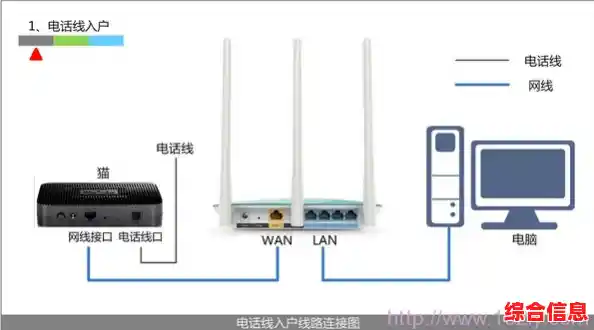

想要家里的电脑、打印机或网络摄像头每次开机都稳稳地连上网,不会因为地址变动而“失联”吗?你需要了解的就是“静态IP地址”,这就像给你的设备一个固定的门牌号,而不是让路由器(Wi-Fi的那个小盒子)每次随机分配一个临时地址,下面,我们就用最直白的方式,一步步教你如何设置。
第一部分:为什么需要静态IP?
想象一下,你有一台网络打印机,如果它的IP地址老是变,你的电脑可能就找不到它了,打印任务就会失败,再比如,你想远程访问家里的电脑,如果地址不固定,你就不知道今天该“敲”哪扇门,静态IP就是为了解决这种“找不到家”的烦恼,特别适合那些需要长期稳定连接的设备。
第二部分:配置前的准备工作
在开始动手之前,你需要准备几样东西,就像做饭前要备好菜一样:
Win + R 键,输入 cmd 然后按回车,会打开一个黑色窗口,在里面输入 ipconfig 然后按回车,你会看到好几行信息,请找到“无线局域网适配器 WLAN”(如果是连的Wi-Fi)或“以太网适配器 以太网”(如果是网线连接)下面的内容:168.1.105。255.255.0。168.1.1。ipconfig 的结果里,也能看到DNS服务器的地址,通常和“默认网关”是一样的,你也可以直接用公共DNS,比如谷歌的 8.8.8 或国内的 114.114.114,它们通常又快又稳定。第三部分:详细配置步骤(以Windows 11为例)
不同系统界面略有不同,但核心步骤大同小异。
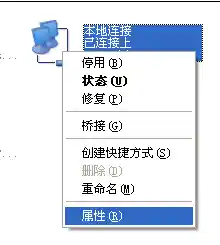
打开网络设置:
进入适配器属性:
编辑IP分配:
在打开的属性页面里,你会看到一个“IP分配”的选项,它后面通常显示“自动(DHCP)”,点击旁边的“编辑”按钮。
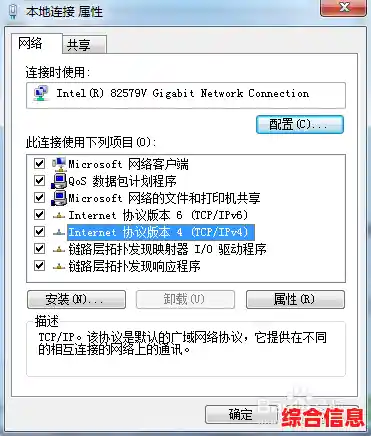
手动输入信息:
填写关键信息:
168.1.1,那么你的设备地址就可以设为 168.1.XXX,XXX 可以是 2 到 254 之间的任意数字。重要提示:为了避免和路由器自动分配的地址冲突,最好选一个偏大且不容易被用到的数字,168.1.200。24 即可(它对应 255.255.0)。168.1.1。8.8.8。114.114.114,这样如果一个出问题,会自动用另一个。保存:
确认信息无误后,点击“保存”按钮,设置会立即生效,通常不需要重启电脑。
第四部分:实用技巧与注意事项
168.1.1),找到“DHCP服务器”或“静态IP分配”之类的选项,在那里,你可以将某个设备的MAC地址(每个设备唯一的物理地址)和你想要的IP地址绑定,这样,路由器会自动把这个固定IP分配给指定的设备,效果和手动设置一样,但管理起来更集中,完全不用担心冲突。ipconfig,看看“IPv4 地址”是否已经变成了你刚才设置的固定地址,如果能正常上网,就说明成功了。通过以上步骤和技巧,你就能轻松搞定静态IP的配置,让你重要的网络设备始终稳定在线,刚开始可能觉得有点复杂,但亲手操作一次就会发现,它其实就像给设备设置一个固定的联系方式那么简单。