
嘿,朋友们,我是小鱼!今天咱们来聊一个听起来有点专业,但实际上超级简单的事情——给华硕主板升级BIOS,别一看到“BIOS”、“固件”这些词就头大,你就把它想象成给你电脑主板的“操作系统”打个补丁或者升个级,能让电脑更稳定、兼容性更好,有时候还能提升一点点性能呢。
为啥要升级BIOS呢?最常见的情况是,你买了个新款的CPU,比如新出的英特尔第14代酷睿,但你的主板是上一代的Z790,这时候可能就需要更新一下BIOS,主板才能正确识别和支持新CPU,还有就是,有时候电脑会莫名其妙出现一些小毛病,比如频繁蓝屏、USB接口失灵,官方的BIOS更新可能就修复了这些问题,如果你的电脑用得好好的,一点毛病都没有,那其实不更新也没关系,老话说的好,“没事别瞎折腾”。
好了,废话不多说,小鱼手把手教你两种最常用的方法,咱们从最简单的开始。
在Windows系统里用官方工具在线更新(最简单)
这个方法最适合新手,就像在手机上下载个App一样简单,前提是你的电脑能正常开机进入Windows系统。
第一步:准备工作,确保你的电脑不会中途断电!如果是笔记本电脑,请插上电源;如果是台式机,最好接个UPS不同断电源,最不济也要保证更新过程中别停电,这可是重中之重!
第二步:找到你的主板型号,这个太关键了!你可不能随便下载一个BIOS文件就刷进去,那会出大问题的,有两种方法看型号:一是直接看你主板上印的大字,通常在CPU插槽附近或者显卡插槽旁边,写着比如“TUF GAMING B760-PLUS WIFI”之类的,二是如果机箱拆着麻烦,你可以同时按下键盘上的“Ctrl + Shift + Esc”键打开任务管理器,在“性能”标签页里看“主板”那一栏,型号清清楚楚。
第三步:下载官方工具,打开浏览器,搜索“华硕官网”,进入后找到“服务与支持”或者“下载”中心,在搜索框里输入你刚才查到的主板型号,TUF GAMING B760-PLUS WIFI”,然后选择你的操作系统(一般是Windows 10或11)。
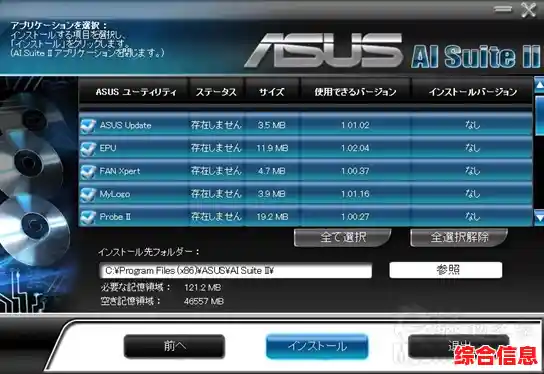
第四步:下载并安装BIOS文件,在驱动和工具软件列表里,找到“BIOS & FIRMWARE”(BIOS和固件)这个分类,你会看到好几个版本的BIOS文件,通常越往下版本越新,你不需要自己去点那个BIOS文件下载,那样反而麻烦,我们要用的是华硕的专属工具,你往上看,找一个叫“ASUS Armoury Crate”的软件,把它下载下来并安装,这个软件是华硕的神盾控制中心,能帮你管理所有华硕设备。
第五步:一键更新,安装好Armoury Crate并打开,在主页或者工具页面里,你应该能找到“更新”或者“驱动程序与工具”的选项,点进去,软件会自动检测你的主板型号和当前的BIOS版本,如果发现有新的BIOS版本,它会直接显示出来,你只需要点击“下载”然后跟着提示一步步点“下一步”就行了,整个过程基本都是自动的,电脑可能会重启一两次,你啥都不用管,千万别手贱去按电源键!等它自己进到Windows桌面,就大功告成了。
用U盘在BIOS界面里更新(更稳妥)
如果你的电脑已经无法正常进入系统了,或者你是个追求极致稳妥的玩家,那这个方法更适合你,它不依赖Windows系统,直接在主板的“底层界面”里操作。
第一步和第二步跟方法一一样:保证别断电,并确认主板型号。
第三步:下载BIOS文件,同样在华硕官网找到你的主板支持页面,在BIOS分类下,下载最新的那个BIOS文件,这次我们是要手动下载的,它是一个后缀名为“.CAP”的文件。
第四步:准备U盘,找一个闲置的U盘,最好是8GB或以上,格式化成FAT32格式(这个是关键,不然主板认不出来),怎么格式化?把U盘插上电脑,在“此电脑”里右键点击U盘盘符,选择“格式化”,在“文件系统”那里选“FAT32”,然后点开始就行了,格式化会清空U盘,记得备份重要数据哦,然后把刚才下载的那个.CAP文件拷贝到这个U盘的根目录下(就是直接放进U盘,别放在任何文件夹里)。
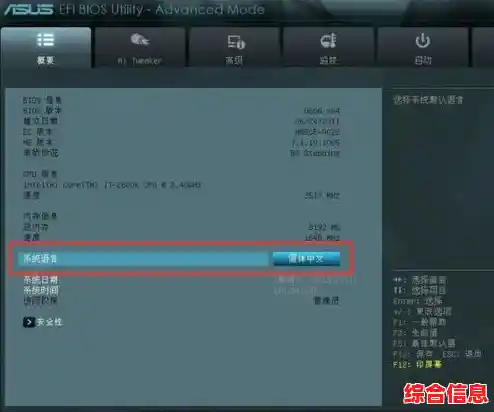
第五步:进入BIOS界面并更新,把U盘插到主板上(建议插在机箱后背板的USB接口,更稳定),重启电脑,在开机出现华硕Logo的时候,疯狂按键盘上的“Delete”键或者“F2”键,就能进入BIOS设置界面,这个界面通常是蓝灰色调的,看起来有点复古。
进入之后,为了操作方便,你可以按F7键切换到“高级模式”,然后找到“Tool”(工具)这个选项卡,里面会有一个叫“ASUS EZ Flash 3 Utility”的工具,选中它回车进入。
在这个工具里,你会看到存储设备列表,找到你的U盘,然后选中你刚才拷贝进去的那个.CAP文件,系统会问你是否确认更新,你确认一下,剩下的就交给电脑自己了,同样,期间它会自己重启,进度条会慢慢走完,你只需要泡杯茶等着,绝对不要进行任何操作,尤其是断电!更新完成后,它会自动重启,这时候就OK了。
怎么样,是不是没有想象中那么可怕?能进系统就用方法一,最省事;进不了系统或者求稳,就用方法二,记住小鱼的终极提醒:保证供电!别手贱!只要做到这两点,给华硕主板升级BIOS就是小菜一碟,希望这个指南能帮到你,我们下期再见!