
想给自己电脑换个CPU,但又怕买来不兼容?或者你听说用U盘能给电脑重装系统、提升性能,但具体怎么做一头雾水?那你可来对地方了,今天咱们就抛开那些让人头疼的专业名词,像唠家常一样,把CPU性能排名(也就是大家常说的“天梯图”)和U盘那点事彻底讲明白,让你从小白秒变半个专家。
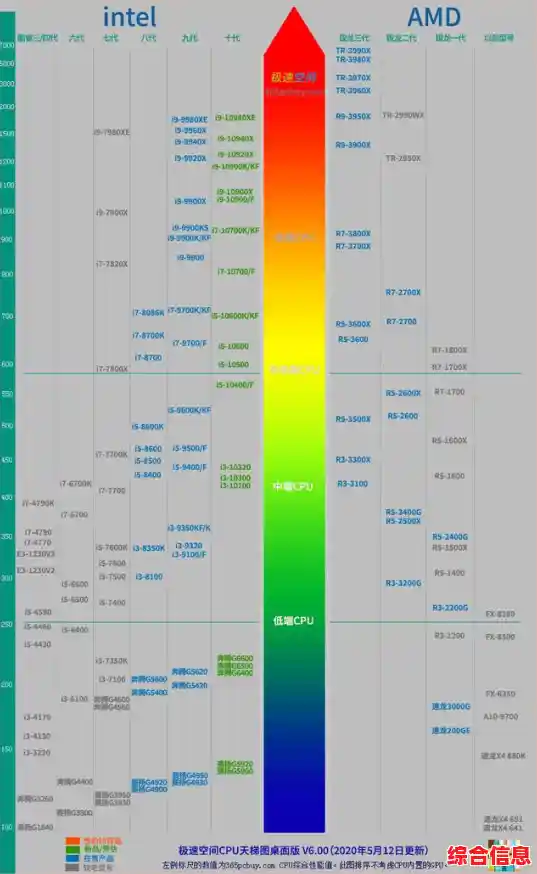
咱们得搞清楚“CPU天梯图”到底是个啥,你可以把它想象成一个游戏里的战力排行榜,排在最顶上的,像英特尔最新的酷睿i9系列和AMD的锐龙9系列,就是战力爆表的“王者”,干啥都快,玩大型游戏、做视频剪辑都轻轻松松,往下走,像i7、i5、锐龙7、锐龙5这些,星耀”、“钻石”分段,性能强劲,满足绝大多数人办公、娱乐、普通游戏需求,性价比最高,再往下,i3、锐龙3就是“黄金”分段,上个网、看个高清电影、用用办公软件完全没问题,最基础的赛扬、速龙系列,白银”分段,适合给家里老人孩子看看网页、打打牌。
看天梯图,关键不是盲目追求最顶级的“王者”,而是要找最适合你的,你想想,如果你就是个普通上班族,主要用电脑处理文档、开视频会议,那你买个“王者”CPU,它大部分时间都在“摸鱼”,性能根本用不上,纯属浪费钱,但如果你是个专业设计师,天天要用电脑渲染3D模型,那你买个“黄金”分段CPU,电脑肯定会卡得你怀疑人生,第一步,先想清楚你用电脑主要干嘛,再对着天梯图找对应性能档位的CPU,这样才不会被商家忽悠。
好了,CPU选对了,接下来就是怎么把它和U盘扯上关系,这里主要有两大块:一是用U盘装系统,二是传说中的“性能优化”。
U盘装系统:给你的电脑“换个大心脏”
你新买的CPU就像一颗强大的“心脏”,但光有心脏不行,还得有能发挥它能力的“身体”,这个“身体”就是操作系统,给电脑换完CPU后,最彻底、最干净的做法就是重装一个全新的系统,这时候,U盘就派上大用场了。
选个靠谱的U盘: 别随便找个陈年老U盘就来装系统,速度太慢的U盘,装系统能装到你睡着,推荐用USB 3.0以上的U盘,你看U盘接口那里是蓝色的,一般就是3.0的,速度比黑色的USB 2.0快得多,容量嘛,现在Windows系统都挺大的,最好找个16GB以上的,32GB更稳妥,还能放点常用软件,品牌方面,像闪迪、金士顿、三星这些大牌子都比较靠谱,不容易出幺蛾子。
制作启动U盘: 这不是简单地把系统文件复制到U盘里就行,你需要一个专门的工具,微软官方的媒体创建工具”或者“Rufus”这类软件,它们会帮你把U盘做成一个能引导电脑启动的“安装盘”,这个过程就像给U盘施个魔法,让它变成一把能打开电脑安装大门的钥匙,操作很简单,基本都是“下一步”到底,选择你下载好的系统镜像文件,再选中你的U盘,点开始就行了。
开装! U盘做好后,把它插在电脑上,关键一步来了:重启电脑,并在开机时狂按一个特定的键(比如Delete、F2、F12,不同电脑不一样,看开机画面提示),进入BIOS设置,你要把“启动顺序”里的第一项,从硬盘改成你的U盘,这样电脑再启动时,就会先从你的U盘读取系统安装程序,然后就跟看说明书一样,跟着屏幕提示一步步操作,选择分区、安装,泡杯茶等着就行了,装好新系统,你的新CPU才能龙归大海,虎入深山,彻底发挥实力。
U盘性能优化:真的能提速吗?
网上有些说法,说用U盘能给电脑加速,这得分情况看。
ReadyBoost功能: 这是Windows系统自带的一个老功能,它的想法是,如果你的电脑内存很小(比如只有4GB),运行大程序时会很卡,这时候插上一个高速U盘,开启ReadyBoost,系统会把U盘的一部分空间当作临时“内存”来用,放一些常用的数据,因为U盘读取速度比硬盘快,所以理论上能快一点点,注意这个但是,现在电脑普遍都是8GB内存起步了,而且都用上了比传统机械硬盘快得多的固态硬盘,在固态硬盘面前,U盘那点速度根本不够看,所以ReadyBoost在今天基本没啥用了,开了反而可能增加U盘损耗。
虚拟内存放在U盘上? 这绝对是个馊主意!虚拟内存是系统在硬盘上划出一块地方来模拟内存,硬盘再慢也比U盘稳定和快得多,你把虚拟内存设到U盘上,会导致系统频繁读写U盘,速度会变得巨慢无比,而且非常伤U盘,可能用不了多久U盘就报废了,这个念头想都不要想。
真正的“优化”:保持U盘整洁 对电脑性能最好的“优化”,其实是管理好你的U盘使用习惯,定期把U盘里重要的文件备份到电脑硬盘或网盘里,然后把U盘清空格式化,一个塞得满满当当、文件杂乱无章的U盘,读写速度会变慢,传个大文件能急死人,把它整理干净,就像清理了高速公路上的障碍物,速度自然就上来了。
CPU天梯图是你的购物指南,帮你找到性价比最高的“心脏”,一个高速可靠的U盘,是你给电脑“换心手术”(重装系统)时的得力助手,至于想用U盘给电脑提速,在现在这个时代基本不现实了,不如把钱投资在加一条内存条或换块固态硬盘上,那才是实打实的性能飞跃,希望这篇大白话攻略能帮你理清思路,玩转你的电脑和U盘!