

想让电脑桌面看起来更清爽,或者有些小图标总在任务栏占着地方却很少用?没问题,掌握隐藏任务栏图标的几种方法,你就能轻松让任务栏只显示你真正关心的内容,下面就来详细说说几种简单又有效的操作方式。
第一种方法,也是最常用、最直接的:使用系统自带的设置。
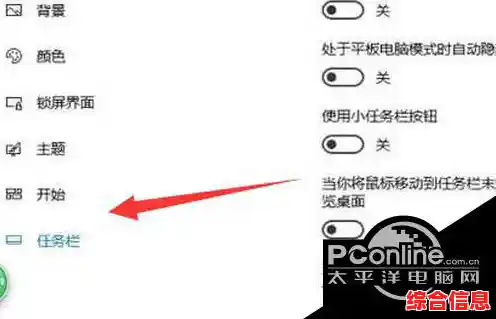
这个方法就像给任务栏上的图标们排座位,谁坐前排谁去后台,都由你说了算,操作起来很简单:在任务栏的空白处点击鼠标右键,会弹出一个菜单,选择最下面的“任务栏设置”,点进去之后,你会看到一个叫“任务栏角图标”或者“选择哪些图标显示在任务栏上”的选项(不同版本的Windows系统名字可能稍有不同,但意思都一样),点击它,你就会看到一个所有可能出现在任务栏右侧(我们常说的系统托盘区)的程序列表。
这个列表就像一个开关面板,每个程序名字后面都有一个开关按钮,如果你希望某个程序的图标一直显示在任务栏上,就把它的开关拨到“开”的位置,如果你觉得某个图标没必要一直出现,比如系统自带的音量、网络图标,或者一些聊天软件、云盘软件的图标,就把开关拨到“关”,关掉之后,这些图标平时就会隐藏起来,只有当有重要通知或者需要你操作的时候,它们才会临时冒出来一下,非常智能,这种方法的好处是全局控制,一目了然,你可以根据自己的使用习惯,一次性把所有图标的显示状态都设置好。
第二种方法,更灵活一些:通过拖拽来快速隐藏或显示。
如果说第一种方法是“名单管理”,那这种方法就是“手动操作”,更随性,你只需要用鼠标左键点住任务栏上任何一个你想隐藏的图标,然后轻轻地把它往桌面空白处一拖,就像把不需要的文件拖进回收站一样,当你松开鼠标时,你会发现这个图标就从任务栏上消失了。
那如果想把它找回来怎么办呢?同样简单,点击任务栏右侧那个小小的向上箭头(这个箭头就是“隐藏的图标”面板的按钮),会展开一个区域,里面放着所有被你隐藏起来的图标,你再用鼠标左键点住你想要放回任务栏的图标,把它从展开的面板里拖出来,直接放到任务栏上你喜欢的任意位置就行了,这种方法特别适合临时性的调整,比如某段时间你经常用某个软件,就把它拖出来方便点击;过一阵子不用了,再把它拖回去隐藏,非常方便快捷。
第三种方法,是针对单个程序的“个性”设置。
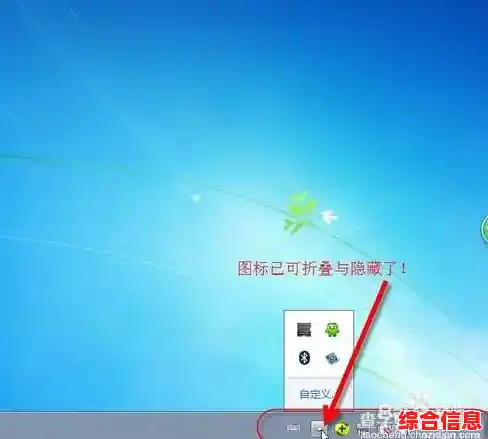
有些程序在安装后,会自己跑到任务栏上,并且你右键点击它的图标时,它的菜单里可能会有自己独特的设置选项,你右键点击一个音乐播放器的任务栏图标,菜单里很可能会有“隐藏图标”、“最小化到系统托盘”或者类似的选项,选择这个,图标也会立刻从主任务栏上消失,缩回到那个小箭头后面的隐藏区域里。
这种方法通常是程序自己提供的功能,不是Windows系统统一管理的,不是每个程序都有这个选项,但如果有的话,用它来隐藏会非常直接,你可以留意一下你常用的那些软件,看看它们有没有提供这样的便捷操作。
第四种方法,如果你希望隐藏得更彻底,可以调整整个任务栏的行为。
我们不仅想隐藏几个小图标,甚至希望整个任务栏在我们不需要的时候都能自动隐藏起来,让屏幕有更多的显示空间,尤其是在看电影或者全屏写东西的时候,这个也可以实现。
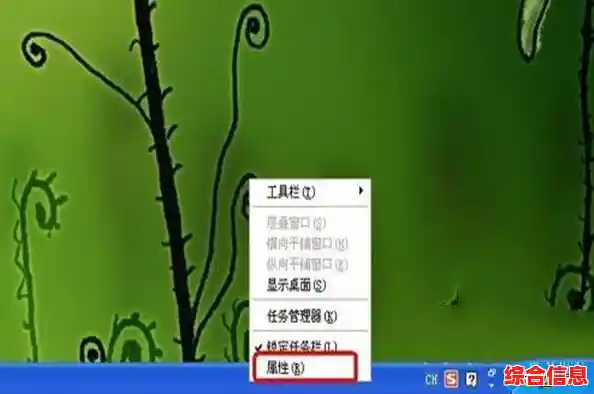
还是在任务栏空白处右键,进入“任务栏设置”,这次,你需要找到并开启一个叫“在桌面模式下自动隐藏任务栏”或类似描述的选项,打开这个开关后,你的任务栏平时就会完全隐藏起来,仿佛消失了一样,当你需要用它的时候,只需要把鼠标指针移动到屏幕的最底部边缘,任务栏就会像变魔术一样立刻升起来,让你进行操作,操作完毕,鼠标移开,它又会自动隐藏,这个方法能给你带来最大化的视觉空间,非常适合小屏幕笔记本或者追求极致简洁的用户。
还有一些小技巧和需要注意的地方。
隐藏图标不等于关闭程序,你把一个程序的图标隐藏了,只是让它不显示在任务栏上,但这个程序很可能还在后台运行着,如果你是想彻底关闭它以节省电脑资源,需要在隐藏图标后,再去程序本身找到退出选项,或者通过任务管理器来关闭。
定期整理一下任务栏图标是个好习惯,随着安装的软件越来越多,很多程序都会默认把自己添加到任务栏或系统托盘,每隔一段时间,就用上面说到的方法检查一下,把不常用的隐藏起来,能让你的任务栏始终保持高效和整洁。
隐藏任务栏图标并不复杂,以上这几种方法从简单开关到拖拽操作,再到全局隐藏,基本能满足各种不同的需求,你可以根据自己的情况灵活选用,打造一个完全属于你个人习惯的、干净利落的桌面环境,花几分钟试一试,你会发现电脑用起来顺手多了。