你需要弄清楚到底是什么东西占用了你C盘宝贵的空间,这是解决问题的第一步,也是最关键的一步,Win11自带了一个很好的工具,叫“存储设置”,你可以在“设置”里找到“系统”,然后进入“存储”,系统会花一点时间帮你分析C盘里各种文件类型所占的空间,比如应用和功能、临时文件、文档、图片等等,点开每一个分类,你就能看到具体的“罪魁祸首”。
清理系统垃圾,这是最直接也最安全的方法
系统用久了,会产生大量的临时文件、更新缓存、回收站里的文件等等,这些文件通常没什么用,但很占地方。
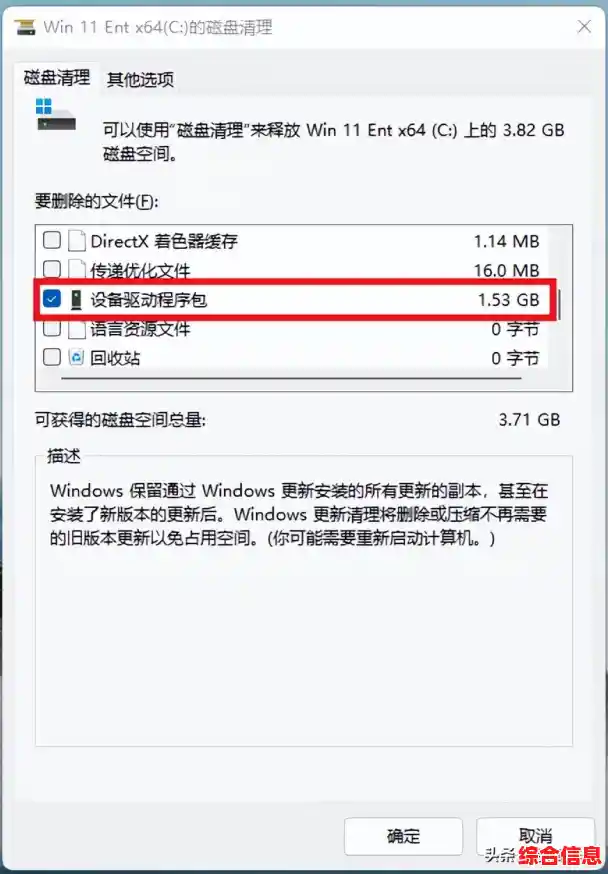
- 使用系统自带的磁盘清理工具:在“存储设置”的“临时文件”里,你可以直接勾选“Windows更新清理”、“Delivery Optimization文件”、“临时文件”、“回收站”等选项,然后点击“删除文件”,这是最推荐的首选操作,非常安全。
- 清理系统还原点和影子副本:系统还原功能会定期创建备份点,时间一长也会占用几个G甚至更多的空间,你可以在“存储设置”里找到“高级存储设置”下的“备份选项”,或者直接在Windows搜索框里输入“创建还原点”,在弹出的系统属性窗口中,选中C盘,点击“配置”,在弹出来的窗口底部有一个“删除”按钮,可以删除所有旧的还原点,只保留最新的一个,注意,这样做之后你就无法恢复到更早的系统状态了。
- 手动清空浏览器缓存:如果你使用Edge、Chrome等浏览器,它们的缓存文件也通常存在C盘,定期进入浏览器的设置,清理浏览数据(主要清理缓存的图片和文件),也能释放出不少空间。
转移或卸载不常用的应用程序
很多软件在安装时默认就把自己装在了C盘的Program Files文件夹里,如果你的C盘空间紧张,就应该考虑把它们请出去。
- 卸载真正不用的软件:在“设置”->“应用”->“已安装的应用”里,仔细检查列表,把那些很久都没打开过的、或者已经不需要的软件彻底卸载掉。
- 将大软件迁移到其他盘:对于还想用但又装在C盘的大软件(比如游戏、设计软件),Win11提供了一个很方便的“移动”功能,在“已安装的应用”列表里,找到你想移动的软件,点击右侧的三个点,如果支持移动,就会出现“移动”选项,你可以选择将其移动到D盘或其他空间充足的盘符,这比先卸载再重装要省事得多。
转移个人文件,给C盘“减负”
你的桌面、文档、下载、图片、视频这些文件夹,默认位置都在C盘,如果你习惯把很多东西随手放在桌面,或者下载的文件都堆在“下载”文件夹里,那C盘的压力会非常大。
- 的保存位置:在“设置”->“系统”->“存储”里,找到“高级存储设置”下的“保存新内容的地方”,你可以在这里统一设置将未来的新应用、新文档、新音乐、新图片和新视频都直接保存到D盘或其他盘符,这是一个一劳永逸的好习惯。
- 手动迁移现有大文件:检查你的“文档”、“桌面”、“下载”文件夹,把里面占用空间大的文件(比如电影、安装包、项目文件等)手动剪切并粘贴到D盘的新文件夹里,只保留一些常用的快捷方式和当前正在处理的文件在桌面和文档即可。
使用专业的磁盘分析工具
如果你发现即使做了以上操作,C盘空间还是莫名其妙地被占用了很多,但又找不到具体是哪个文件,可以借助一些第三方工具。
- 推荐工具:比如WizTree、TreeSize Free等,这些工具能非常快速、直观地扫描你的C盘,并以图形化的方式显示出哪个文件夹、哪个文件体积最大,你一眼就能看到底是哪个“大家伙”在作祟,然后决定是删除它还是移动它,使用这些工具时要小心,确保你删除的是自己清楚的、不必要的文件,不要误删系统关键文件。
终极手段——调整分区大小或重装系统
如果以上方法都试过了,空间依然紧张,或者你希望从根本上解决问题,可以考虑这两个方法。
- 扩展C盘分区:如果你的电脑硬盘本身空间够大,只是分给C盘的部分太小,而D盘或其他盘还有很多空闲空间,你可以使用Windows自带的“磁盘管理”工具(右键点击开始菜单图标即可找到)来压缩D盘的空间,然后将未分配的空间扩展给C盘。但请注意:这个操作有风险,一定要先备份好D盘的重要数据! 因为操作不当可能导致数据丢失,对于不熟悉电脑的用户,更建议使用像DiskGenius这样的专业分区工具,或者在懂行的朋友指导下进行。
- 备份数据并重装系统:这是最彻底的方法,将C盘所有重要的个人文件备份到移动硬盘或云盘,然后使用Win11的系统重置功能或制作系统安装U盘,重新安装一个干净的系统,新系统会非常清爽,所有垃圾和冗余设置都被清空,重装后,记得第一时间把新内容的保存位置设置到其他盘符。
最后的小贴士:
- 慎用休眠功能:休眠功能会在C盘创建一个和你的内存大小差不多的文件(hiberfil.sys),如果你内存是16G,这个文件就占16G,如果你平时只用“睡眠”或“关机”,可以彻底关闭休眠功能来释放空间,方法是以管理员身份打开命令提示符,输入
powercfg -h off 然后回车。
- 定期维护:清理C盘应该成为一个定期养成的习惯,比如每个月检查一次,可以避免问题积累到无法收拾的地步。
希望这些从简单到复杂的方案能帮助你彻底解决C盘空间不足的烦恼。