你是不是一直以为鼠标中键(就是那个滚轮)的作用仅仅是上下滚动页面?那你就大错特错了!它其实是你电脑桌下一个被严重低估的效率神器,我们就来彻底揭秘鼠标中键那些不为人知的强大功能,从人人都该会的基础操作,到能让你事半功倍的高级技巧。
第一部分:基础入门——不止是滚动
我们得重新认识“滚动”,垂直滚动是基本操作,但这里有个小秘密:当你用力快速拨动滚轮时,很多网页和文档会开启“自动滚屏”模式,页面会自行匀速滚动,这时你移动鼠标就能控制滚动的方向和速度,在看长篇文章、代码或电子书时,这个功能能让你的手指得到解放,非常省力。
比滚动更常用的,是中键点击,这个简单的动作在不同的地方有截然不同的效果:
- 打开与关闭浏览器标签页:这是最经典的应用,在浏览器中,用中键点击任何一个链接,它会在后台新标签页中打开,而不会影响你当前正在看的页面,更神奇的是,直接用中键点击一个已经打开的标签页,可以瞬间关闭它!这比用鼠标小心翼翼地去点标签页上那个小叉号要快得多,也准得多。
- 快速打开常用程序:如果你把常用的程序(比如记事本、计算器)固定在了Windows任务栏上,试试用中键去点击它,系统会直接为你打开这个程序的一个新窗口,而不是切换到已经打开的那个窗口,比如你已经在用一个文件夹窗口,中键点击任务栏上的文件夹图标,就能快速开启第二个文件夹窗口,方便文件拖拽操作。
第二部分:效率提升——在特定软件中大显身手
当你掌握了基础操作,就可以在特定软件里挖掘中键的潜力了。
- 在办公三件套(Word, Excel, PowerPoint)里:按住鼠标中键不松手,你会发现鼠标指针变成了一个带有四个方向的小图标,这时,拖动鼠标就可以轻松地平移页面,而不是滚动,在编辑超宽表格或放大后的PPT时,这个功能比拖动滚动条要流畅和精确得多。
- 在设计师的利器(Photoshop, AutoCAD等)中:中键的地位更是无可替代,在这些软件里,通常默认设置就是:按住中键拖动等于平移画布或视图,想象一下,你正在仔细修饰一张照片的细节,放大后想要查看旁边区域,按住中键一拖就行了,这比任何快捷键都来得直观和顺手,对于工程师和设计师来说,这几乎是肌肉记忆般的操作。
第三部分:高级玩法——颠覆你的使用习惯
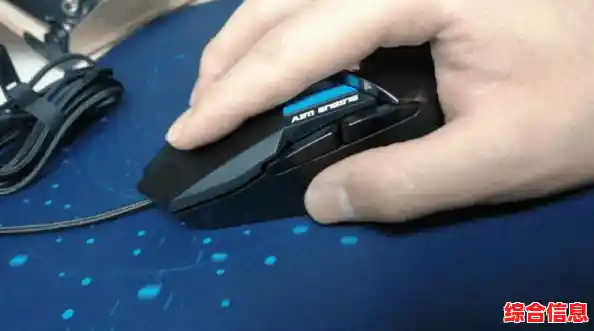
如果你追求极致效率,下面这些高级玩法会让你大开眼界。
- 自定义中键功能:许多游戏鼠标(如罗技、雷蛇等)都配有强大的驱动软件,你可以把中键的功能自定义成任何你想要的快捷键!把它设成“复制”(Ctrl+C),再找一个侧键设成“粘贴”(Ctrl+V),这样,在处理大量文字时,你几乎可以手不离开鼠标就完成复制粘贴,效率飙升。
- 浏览器手势的延伸:虽然不完全是中键本身的功能,但与之相关,在一些支持手势的浏览器或插件中,“按住右键再滚动滚轮”可以在不同的标签页之间快速切换,这可以看作是中键滚动功能的一种高级扩展。
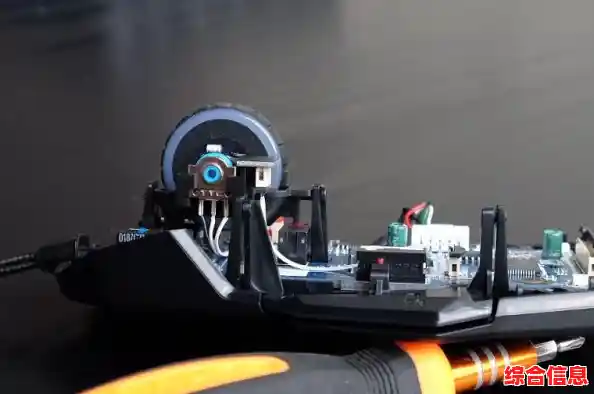
- 滚轮倾斜(如果支持):一些更高级的鼠标,其滚轮不仅可以按下去,还可以向左或向右倾斜,这两个额外的按键通常被默认设置为浏览网页时的“前进”和“后退”,当你埋头浏览网页时,无需移动鼠标到左上角点按钮,手指在滚轮上轻轻一拨就能往返于不同页面,体验非常流畅。
如何更好地利用它?
首先要做的就是多用!强迫自己用中键去关闭标签页,在PS里尝试用中键平移画面,肌肉记忆形成后,这就会变成你的本能,检查你的鼠标驱动,看看有没有自定义的空间,把它打造成最适合你工作流的利器。
小小的鼠标中键,就像一个隐藏的瑞士军刀,从最简单的网页浏览到复杂的专业设计,它都能显著提升你的操作效率,别再让它默默无闻了,从今天开始,尝试用中键点击一下,你会发现一个全新的、更高效的数字世界。