
当你发现笔记本电脑的摄像头指示灯亮着,通常是一个绿色的或白色的小灯,这本身是一个好迹象,它至少说明摄像头的硬件供电基本上是正常的,摄像头本身可能没有完全坏掉,但当你打开任何一个需要使用摄像头的软件,比如微信视频聊天、腾讯会议、或者电脑自带的相机应用时,却只看到一片黑屏或者一个带有十字叉号的错误提示,这就非常让人头疼了,问题出在哪里呢?大概率是软件层面或者系统的一些深层设置阻止了摄像头正常工作,别着急,我们可以按照从简单到复杂的顺序,一步步来排查和解决这个问题。
我们应该从最表层、最容易操作的地方开始,第一个要检查的就是物理开关,很多现代的笔记本电脑,特别是在注重隐私保护的型号上,会在机身侧面、键盘顶部功能键区域(通常是按F10或F11,上面有一个相机图标)或者触控板旁边,设置一个物理的摄像头开关,请你仔细检查一下你的电脑,确保这个开关是处于打开的状态,也就是拨动到允许摄像头工作的那一侧,有时候可能是不小心碰到它,导致摄像头被物理禁用了,而指示灯可能依然会亮起提示你摄像头处于被关注状态。

如果物理开关没问题,接下来我们就要进入Windows系统内部查看了,在Windows 11里,有一个全局的隐私设置,可以一键关闭所有应用对摄像头的访问权限,请你点击屏幕左下角的“开始”按钮,然后选择“设置”(那个像齿轮一样的图标),在设置窗口中,找到并点击“隐私和安全性”这一项,然后在右侧的列表里,找到“相机”选项,点进去之后,你会看到最上面有一个“相机访问”的总开关,请确保这个开关是“开”的状态,光打开这个总开关还不够,因为它下面还有一个重要的选项叫做“允许应用访问你的相机”,这个也需要是开启的,也是很多人忽略的一点,就是向下滚动屏幕,你会看到一个“允许桌面应用访问你的相机”的列表,请确保你所要使用的那个应用(相机”、“Microsoft Teams”等)后面的开关也是打开的,有时候可能是你之前不小心点错了,禁止了某个应用使用摄像头。
完成了全局设置检查后,如果问题依旧,我们就需要针对你当前要使用的具体应用进行排查,如果你是用浏览器进行视频会议(例如使用Chrome或Edge浏览器访问腾讯会议网页版),那么浏览器本身也有权限管理,你可以在浏览器的地址栏旁边找到一个锁形图标或者摄像头被划掉的图标,点击它,就可以管理当前网站对摄像头的权限,确保是“允许”状态,同样的,如果你使用的是独立的应用程序,比如微信,你也可以在微信的设置里,找到音视频通话设置,检查一下摄像头设备选择是否正确。
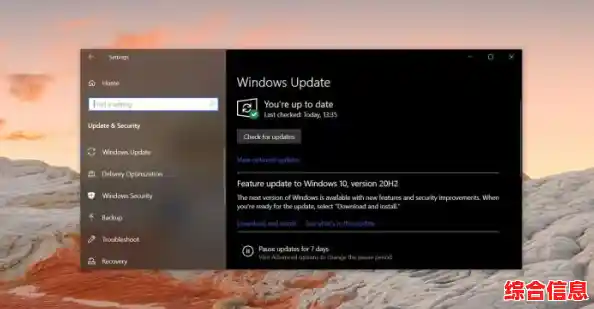
前面几步都是在检查“权限”问题,如果权限都给了还是不行,我们就得怀疑是不是负责控制摄像头的“驱动程序”出了毛病,驱动程序就像是硬件和操作系统之间的翻译官,如果翻译官生病了或者辞职了,两边就无法沟通,我们可以尝试重新安装或更新这个驱动,具体方法是:在任务栏的搜索框里输入“设备管理器”并打开它,在设备管理器窗口中,找到并展开“照相机”或者“成像设备”这个类别,你应该能看到你电脑摄像头的型号名称,在这个设备上点击鼠标右键,然后选择“更新驱动程序”,先让Windows自动搜索一下有没有更新的驱动版本,如果它说已经是最新了,别灰心,我们还有后招,再次右键点击摄像头设备,这次选择“卸载设备”,注意,在卸载时,如果有一个“尝试删除此设备的驱动程序软件”的勾选项,可以把它勾选上,然后点击卸载,卸载完成后,最直接有效的方法是直接点击设备管理器窗口顶部的“操作”菜单,然后选择“扫描检测硬件改动”,系统会重新发现摄像头硬件并自动尝试安装最兼容的驱动程序,这个过程相当于给摄像头驱动来了一次彻底的重启,往往能解决很多疑难杂症。
如果更新驱动也不行,我们可以尝试运行Windows系统自带的疑难解答工具,这个工具能自动检测并修复一些常见的系统问题,你可以在“设置”里面,找到“系统”选项,然后向下滚动找到“疑难解答”,接着点击“其他疑难解答”,在列表里找到“相机”这一项,点击旁边的“运行”按钮,然后跟着向导一步步操作,让系统自己去找找问题所在。
还有一个不那么常见但有可能的情况是,摄像头被其他正在后台运行的程序偷偷占用了,就好像一个会议室一次只能开一个会,如果前一个会议没结束,你就进不去,你可以尝试关闭所有可能使用摄像头的软件,包括那些可能隐藏在后台的应用程序,比如一些优化软件、杀毒软件的隐私保护功能等,确保完全关闭后,再重新打开你想要使用的那个摄像头应用,看它是否能独占到摄像头资源。
如果以上所有方法都尝试过了,摄像头依然无法正常工作,我们还可以考虑一下系统还原点,如果你记得在摄像头出现问题之前,你曾经安装过某个软件、更新过系统或者动过什么设置,你可以尝试使用“系统还原”功能,将电脑恢复到更早的一个正常时间点,你可以在搜索框里输入“创建还原点”,打开系统属性窗口,然后点击“系统还原”按钮来操作,这是一个比较安全的方法,不会删除你的个人文件,但会移除还原点之后安装的程序和系统更新。
如果很不幸,连系统还原都无法解决问题,那么在送修之前,你还可以尝试创建一个新的本地用户账户来测试一下,有时候问题可能只存在于你当前的用户配置文件中,如果在新账户里摄像头工作正常,那就说明是你原账户的配置文件损坏了,你可以考虑将文件迁移到新账户使用。
摄像头指示灯亮却无法使用,绝大多数情况都是软件或设置冲突导致的,请耐心地按照从简到繁的顺序逐一尝试,相信你一定能找到问题所在并解决它。