
好,直接开始:
想要自己动手接网线,最怕的就是接完以后网络时断时续,或者干脆没信号,这十有八九是因为线序没接对,今天咱们就抛开那些难懂的专业术语,一步一步把最标准、最稳妥的网线连接方法讲清楚,让你一次成功,告别网络故障。
第一步:准备好“家伙事儿”
工欲善其事,必先利其器,你需要准备几样东西:
第二步:认识“线序”——这是核心,千万别错
网线里的8根细线有不同颜色,它们必须按照严格的顺序排列才能正常工作,这个顺序就是“线序”,目前最通用、最标准的顺序叫做 T568B,你只要牢牢记住这个顺序,绝大部分家庭网络都能搞定。
我们来认识一下这8根线的颜色:它们是由4种纯色线和4种带白点的花色线组成的,分别是:
T568B的标准顺序是(非常重要!请按顺序记牢): 白橙 2. 橙 3. 白绿 4. 蓝 5. 白蓝 6. 绿 7. 白棕 8. 棕
有个简单的口诀可以帮助记忆:“橙绿蓝棕,花色在前”,意思是先排纯色“橙、绿、蓝、棕”,然后在每种纯色前面插入对应的花色线,但注意第4和第5脚位是“蓝”和“白蓝”,这是一个特殊点,记住就行。
第三步:动手操作,步步为营
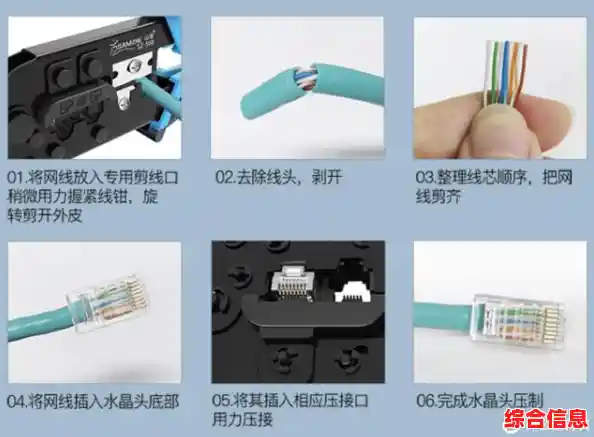
剥线皮:用网线钳的刀口,轻轻在网线一端剥掉大约2-3厘米长的外皮,下手要轻,千万别割伤里面细线的绝缘皮,剥好后,你会看到8根颜色不同的细线和一根柔软的尼龙线(起抗拉作用),把尼龙线向后折掉或剪掉。
理线排序:把8根细线分开、捋直。严格按照刚才记下的T568B顺序——白橙、橙、白绿、蓝、白蓝、绿、白棕、棕——一根一根地排列整齐,这个过程需要点耐心,确保每一根线都在正确的位置上。
剪齐线头:用拇指和食指紧紧捏住已经排好序的线,让它们保持平行且紧密靠拢,然后用网线钳的剪线口,把线头一次性剪齐,这一步的关键是:剪完之后,留下的线头长度大约在1.2厘米到1.5厘米左右,这个长度正好能让水晶头的外皮也被压住,从而更牢固,你可以把线头和水晶头比一下,确保所有线都能顶到水晶最前端,外皮也能塞进水晶头一点。
插入水晶头:拿起水晶头,让有铜片的那一面朝上,插线口对着自己,小心翼翼地把排好序、剪齐了的线缆沿着插槽缓缓推入,一直推到顶,从水晶头的正面看进去,你应该能清晰地看到8根颜色的线都整齐地到达了最前端。
压紧水晶头:这是最后一步,把已经插好线的小心放进网线钳对应的压线口里(通常是8P的槽),然后用力握紧钳子把手,你会听到“咔哒”一声,这样,水晶头上的8个金属片就会刺破每根线的绝缘皮,与里面的铜芯紧密接触,压完之后,用手轻轻拉一下,看看线会不会被拉出来,确保压紧了。
第四步:测试验证,确保成功
如果你有测线仪,现在就派上用场了,把刚做好的网线两头分别插入测线仪的主机和副机,打开开关,你会看到指示灯从1到8依次闪烁,如果8个灯都是按顺序稳稳地亮起,那么恭喜你,大功告成!如果有的灯不亮或顺序乱了,说明那根线没接好,需要剪掉水晶头重新做。
为什么一定要按标准线序?
你可能听说有的网络(比如百兆)其实只用了8根线里的4根,那是不是随便接通4根就行?绝对不要这样想!坚持使用完整的T568B标准有两大好处:
接网线是个细心活,核心就是“牢记T568B顺序,操作时细心沉稳”,只要按照这个步骤多练习一两次,你就能熟练掌握,以后再遇到网络扩展或更换网线的情况,就再也不用求人了,真正实现快速上网的自由。