
需要明确一点,Windows 11 和之前的 Windows 10 在“平板模式”的处理上有所不同,Windows 11 并没有一个像 Win10 那样独立的、需要手动开启或关闭的“平板模式”开关,相反,Win11 的设计理念是打造一个自适应系统,当你将二合一设备的键盘拆卸下来,或者将设备旋转为平板状态时,系统会自动调整界面,使其更适合触摸操作。
你所说的“还原”,可能包含两种情况: 第一种是:你的设备现在处于那种为触摸优化的大图标、全屏开始菜单的界面,你想把它变回我们熟悉的电脑桌面样子。 第二种是:系统自动切换功能失灵了,连接键盘时它还是平板界面,或者拆下键盘它又不变成平板界面,你想让这个自动切换功能恢复正常。
下面我们就针对这两种情况,提供详细的操作步骤。
手动切换回桌面模式
如果你的设备目前正显示着类似平板的界面(比如开始菜单在屏幕中央且全屏显示,任务栏图标间距很大),而你希望立刻变回传统的桌面模式,可以按照以下步骤操作:
打开设置菜单:点击屏幕左下角的“开始”按钮(或按键盘上的 Windows 键),然后点击界面左上角的“设置”图标(一个齿轮形状),你也可以直接按键盘快捷键 Windows + I 快速打开设置。
进入个性化设置:在设置窗口中,你会看到左侧有一排选项,点击其中的“个性化”。
找到任务栏行为设置:在“个性化”设置页面的右侧,向下滚动,找到并点击“任务栏”选项,在任务栏设置页面中,继续向下滚动,找到“任务栏行为”这一项,点击它展开详细设置。
切换任务栏对齐方式:在“任务栏行为”的详细设置里,找到“任务栏对齐方式”这一行,你会看到它当前可能被设置为“居中”,点击下拉菜单,将其更改为“左”。
这一步是让任务栏的图标从屏幕中央回到我们熟悉的左下角,这是变回桌面观感的关键一步,虽然它不叫“平板模式开关”,但这个设置是改变界面风格的核心。
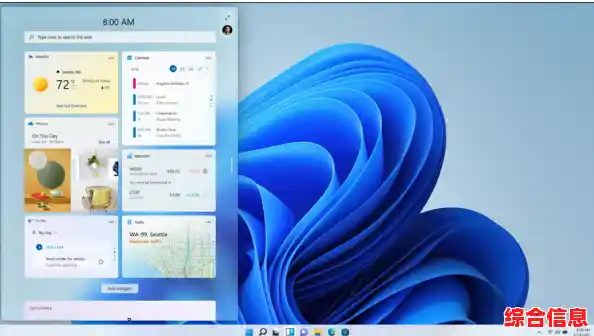
调整开始菜单:我们需要处理开始菜单,回到“设置”主页,点击左侧的“个性化”,然后点击右侧的“开始”选项。
关闭全屏开始菜单:在“开始”设置页面中,找到一个名为“使用全屏‘开始’菜单”的选项,如果这个开关是“开”着的,那么你点击开始按钮时,菜单就会铺满整个屏幕,将这个开关关闭。
完成这一步后,你的开始菜单就会变回那个紧凑的、靠在屏幕一侧的传统样式了。
通过以上六步,你的 Windows 11 界面应该就已经从平板样式“还原”到了经典的桌面样式,即使你的设备没有键盘,现在看起来也像一台电脑了。
修复自动切换功能失灵的问题
如果你的问题是系统无法在你连接或断开键盘时自动在两种界面间切换,那我们需要检查并确保相关功能是开启的。
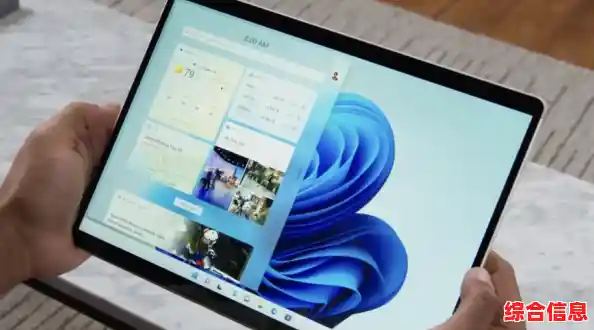
检查平板模式优化设置:同样先打开“设置”(Windows + I),然后依次点击“系统” -> “平板电脑”。
确保自动切换开启:在“平板电脑”设置页面,你会看到“当我登录时”这个选项,点击下拉菜单,确保它选择的是“根据我的硬件状态自动切换使用适合的模式”或类似的选项(使用平板电脑模式”也可能触发自动切换,但首选自动选项),这个选项是告诉系统:“请你聪明一点,自己判断我现在是当平板用还是当电脑用。”
检查并重启相关服务:负责检测设备状态的系统服务可能卡住了,我们可以尝试重启它。
Windows + R 键,打开“运行”对话框。services.msc 然后按回车,这会打开“服务”窗口。考虑重启电脑:如果以上步骤都试过了但问题依旧,最简单粗暴但往往有效的方法就是重启你的电脑,重启可以清除临时的系统故障,让所有服务重新正常加载。
额外提示:快速调整适合触摸的界面元素
即使是在桌面模式下,你也可以让一些元素变得更容易触摸操作:
希望这份详细的指南能帮助你顺利地将 Windows 11 调整到你喜欢的使用状态,Win11 的智能化程度更高,多尝试一下它的自动功能,或许你会习惯并喜欢上这种无缝切换的体验。