
你是不是感觉电脑越来越慢了?打开个程序要等半天,硬盘空间也总是莫名其妙就变红了?别担心,这几乎是每个电脑使用者都会遇到的烦心事,电脑用久了,就像我们的房间,东西越堆越多,自然就变得杂乱和拥挤,下面要说的,就是一套非常直接、有效的方法,帮你给电脑来一次彻彻底底的大扫除,让它重新变得轻快起来。
我们要清理掉那些最占地方、又没什么用的“大块头”垃圾,这些通常是你卸载软件后留下的残骸、看过的视频缓存、还有系统更新时下载的旧文件。
最直接的工具就是系统自带的“磁盘清理”,别小看它,它非常有用,具体怎么做呢?打开“我的电脑”或“此电脑”,在你想要清理的硬盘盘符上(通常是C盘)点右键,选择“属性”,然后你就能看到一个醒目的“磁盘清理”按钮,点进去之后,系统会先计算能清理出多少空间,计算完成后,会弹出一个列表,里面有很多选项,临时文件”、“回收站”、“缩略图”等等,我建议你把这些选项全部勾选上,尤其是“临时文件”和“Windows更新清理”,这两个往往能释放出好几个G的空间,放心,这些东西删掉对电脑绝对没有坏处,它们本来就是临时性的,选好后点“确定”,系统就会自动把它们清得一干二净。
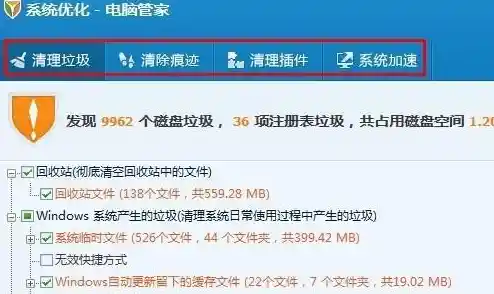
我们要对付的是那些“隐形”的垃圾,它们散落在系统的各个角落,手动很难清理干净,这时候就需要一些专业的清理软件来帮忙了,市面上有很多这类工具,它们的好处是能帮你扫描出那些你自己根本找不到的垃圾文件,比如各种应用程序的日志、缓存,还有浏览器在浏览网页时积攒下来的大量临时文件,使用这些软件非常简单,基本上就是点一下“扫描”,然后看看它找到了什么,再点一下“清理”就完成了,整个过程可能也就一两分钟,但经常能清理掉好几G的垃圾,不过要提醒一点,一定要从官方网站下载这些工具,避免安装到带有恶意软件的版本。
清理了垃圾文件,我们再来看看那些“庞然大物”——你自己下载和安装的各种软件、游戏、电影、文档,是时候做个断舍离了,打开你的控制面板,找到“程序和功能”或者“卸载程序”,仔细检查一下软件列表,有没有那种你装了一次就再也没用过的软件?或者某个软件你明明已经不用了,但它还静静地躺在你的电脑里占着地方?果断卸载它们,卸载的时候也要留意,有些软件会耍小聪明,在卸载过程中用很小的字问你是否保留用户数据,一定要选择彻底删除。
除了软件,你的桌面、下载文件夹、文档文件夹也是重灾区,很多人习惯把所有东西都随手放在桌面,或者下载了东西就再也不管了,这会严重拖慢系统速度,因为系统需要随时加载和显示这些文件的图标,花点时间,把文件分门别类地整理好,不用的旧电影、旧安装包,该删就删,重要的文档和照片,可以转移到移动硬盘或者网盘里备份起来,给电脑硬盘减负。
还有一个很多人会忽略的提速妙招,就是管理开机自动启动的程序,很多软件在安装后,会默认为自己开启“开机自启动”的权限,这意味着你一打开电脑,它们就在后台悄悄运行了,即使你根本没打开它们,这会让你的电脑启动变得非常慢,而且也会占用宝贵的内存,你可以通过任务管理器来管理它们,同时按下键盘上的Ctrl、Shift和Esc三个键,就能打开任务管理器,然后找到“启动”选项卡,里面会列出所有开机自启动的程序,你可以看到它们对开机速度的影响程度,把那些你不需要一开机就用的程序(比如音乐播放器、聊天工具等)右键禁用掉,这样下次开机时,速度会有非常明显的提升。
如果你的电脑用的是传统的机械硬盘,而不是速度更快的固态硬盘,那么还有一个终极武器可以尝试一下,那就是“磁盘碎片整理”,文件在硬盘上存储久了,会被拆分成很多碎片,电脑读取它们的时候就像要找齐一本被撕成很多页并散落在房间各处的书,自然就慢了,碎片整理就是把这些碎片重新拼凑在一起,让读取变得顺畅,在Windows里,你可以在开始菜单搜索“碎片整理”找到这个工具,选择你的硬盘,点“优化”就可以了,这个过程会比较慢,你可以在吃饭或者睡觉前让它自己运行,但如果你用的是固态硬盘,就完全不需要做这个操作,不仅没好处,还可能对硬盘有损耗。
做完这一整套大扫除,你最后可以再重复一次第一步的“磁盘清理”,把整理过程中产生的新临时文件也清掉,重启一下你的电脑,相信我,你会感觉像换了一台新电脑一样,那种流畅和快速的感觉会让你非常有成就感,定期(比如每个月)做一次这样的清理,就能让电脑长期保持在一个健康良好的状态了。