
当你发现手机总是提示存储空间不足,或者相机连拍几张照片就要卡顿半天等待写入,又或者从电脑拷贝一部电影到内存卡需要花费大半个小时,这时候你可能就需要考虑对内存卡进行一次彻底的格式化了,很多人以为格式化就是简单地删除文件,但其实一次正确的格式化不仅能清空所有数据,更能像给内存卡做一次深度“大扫除”和“保养”,让它恢复出厂时的活力,甚至提升读写速度,下面就是一份简单易懂的指南,帮你实现这个目标。
最重要的一步,永远都是备份数据,格式化意味着内存卡上所有的东西都会被清除,包括你看过的照片、下载的音乐、重要的文档,而且一旦格式化,普通方法很难再找回来,在开始之前,请务必把内存卡里所有你需要的东西都复制到电脑硬盘或者其他安全的地方,确认备份无误后,我们再继续。
你需要了解一个关键概念:文件系统,你可以把它理解为内存卡管理文件的“规则”和“仓库布局”,不同的设备喜欢不同的“布局”,选对了,设备就能更快速、更高效地存取数据,对我们常用的内存卡(如SD卡、TF卡)主要有三种选择:FAT32、exFAT和NTFS。
FAT32是个老牌且兼容性极广的格式,几乎所有的相机、手机、游戏机、车载音响都认识它,但它有个很大的缺点:不支持单个大小超过4GB的文件,这意味着如果你想存一部高清电影或者大型游戏文件,FAT32就无能为力了。
exFAT可以看作是FAT32的升级版,它打破了4GB的文件大小限制,同时保持了很好的兼容性,现在绝大多数智能手机、新款相机和电脑操作系统(Windows、macOS)都支持它,如果你的设备比较新,exFAT通常是兼顾兼容性和性能的最佳选择。
NTFS是Windows电脑硬盘常用的格式,它的稳定性和安全性很好,但对相机、安卓手机等移动设备的支持很差,很多设备根本不识别NTFS格式的内存卡,所以除非你确定内存卡只用在Windows电脑之间交换数据,否则一般不推荐。
如何选择呢?一个简单的原则是:如果你的内存卡容量小于32GB,或者需要在非常老旧的设备上使用,选FAT32,如果你的内存卡是64GB或更大,并且设备是近几年生产的,强烈建议选择exFAT。
我们开始实际操作,格式化有两种常见途径:快速格式化和完全格式化。
快速格式化就像只清空了仓库的货物清单,但货物还杂乱地堆在原地,这个过程非常快,几秒钟就完成,它适用于日常的、定期的清理,或者内存卡没有明显问题的时候。
而完全格式化则会逐一检查内存卡上的每一个存储单元,彻底清空数据,并标记出损坏的坏道,这个过程非常耗时,特别是对于大容量内存卡,可能需要一两个小时,但它的好处是显而易见的:它能彻底清除垃圾数据,重组最优化文件存储结构,并且通过屏蔽坏道来提升卡的稳定性和寿命,当你感觉内存卡速度变慢、频繁出错,或者这是你第一次使用一张新卡时,进行一次完全格式化是非常有价值的投资。
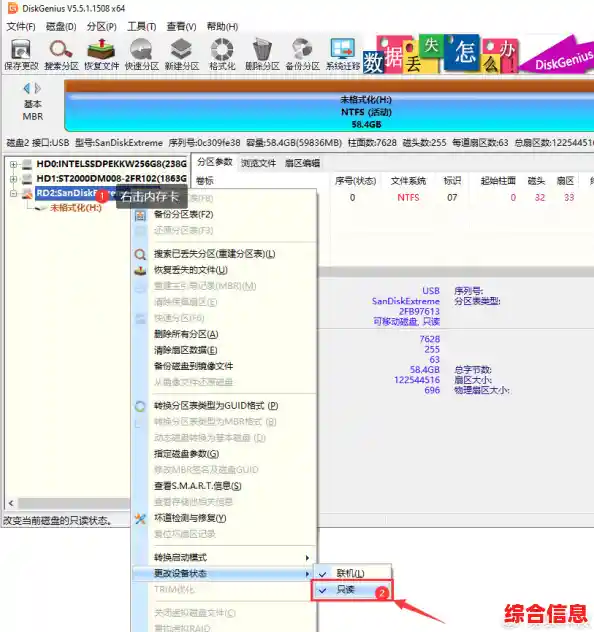
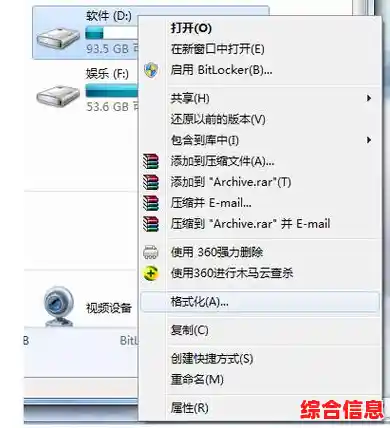
具体操作步骤(以Windows电脑为例):
然后就是等待,泡杯茶,休息一下,完成后你会得到一张仿佛“焕然一新”的内存卡。
对于Mac用户,操作类似,使用“磁盘工具”,选择内存卡,点击“抹掉”,然后在“格式”中选择“ExFAT”或“MS-DOS (FAT)”,方案选择“主引导记录(MBR)”,然后执行抹掉操作。
还有一些小贴士,尽量避免在设备电量低的时候进行格式化,定期(比如每半年或一年)进行一次完全格式化,有助于维持内存卡的最佳状态,内存卡本身是有寿命的,如果一张卡在经过完全格式化后依然频繁出错、速度极慢,那可能就是它真的“老了”,该考虑更换了。
通过这样一次彻底的格式化,你不仅能释放出全部存储空间,更能优化内存卡的底层结构,让数据的写入和读取路径更加顺畅,从而实实在在地感受到速度的提升,希望这份指南能帮助你更好地使用你的内存卡。