
想知道你心爱的游戏在Win11电脑上到底跑得有多流畅吗?那种丝滑般的操作和毫无拖影的画面,是不是总让你在游戏中快人一步?这一切的背后都有一个关键指标在默默衡量——帧率,也就是我们常说的FPS,帧率就是一秒钟内电脑给你展示了多少张连续的画面,这个数字越高,画面就越连贯,你的操作响应也就越及时,尤其是在那些需要快速反应的射击游戏或竞技游戏中,高帧率简直就是制胜法宝。
在Win11这个全新的系统里,我们该如何轻松又准确地看到这个关键的数字呢?别担心,方法比你想象的要简单得多,而且根本不需要你成为电脑高手。
最直接、最省事的方法,就是召唤出Win11自带的“游戏栏”,你只需要记住一个神奇的快捷键:同时按下键盘上的 Win键 + G键,没错,就是那个带着Windows标志的键和字母G,无论你是在激烈的枪战中,还是在广阔的开放世界里探索,只要按下它,一个半透明的工具栏就会立刻出现在你的屏幕上方。
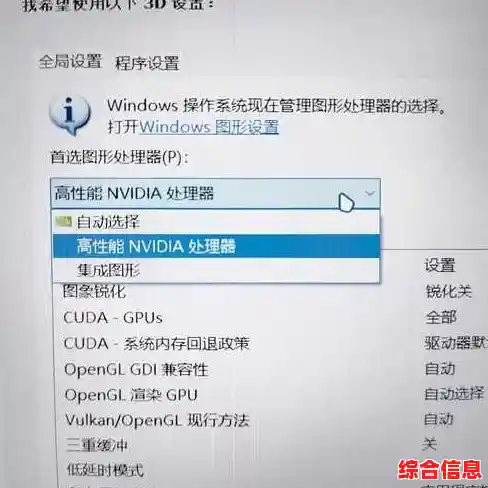
这个工具栏就像是一个为你游戏量身打造的小型控制中心,在它的界面上,你会看到一个叫做“性能”的小窗口,或者你可能会直接看到一个显示着数字的“FPS”计数器,如果第一次打开没有立刻看到,别急,你可以点击工具栏上方那个像图钉一样的按钮,把它固定在最前面,防止它自动隐藏,你可以拖动这个FPS计数器,把它放在屏幕的任意角落,比如左上角或右上角,找一个既不影响你玩游戏,又能随时瞥见的位置。
除了帧率,这个性能小窗口还能同时显示你的CPU(处理器)、GPU(显卡)、内存的使用情况,让你一眼就能看出是不是哪个硬件在“偷懒”或者“不堪重负”,这对于判断游戏卡顿的原因特别有帮助,如果你发现帧率很低的同时,GPU使用率已经达到了99%,那很可能就是你的显卡已经全力运转了,这时候可能需要适当降低一点游戏画质来提升流畅度。
如果你觉得游戏栏的功能还不够详细,或者你想在游戏之外也能监控帧率,那么第三方软件就是你的绝佳选择了,这其中,最受玩家推崇的恐怕就是MSI Afterburner配合RivaTuner Statistics Server这个黄金组合了,虽然名字听起来有点复杂,但它的设置和使用其实并不难。
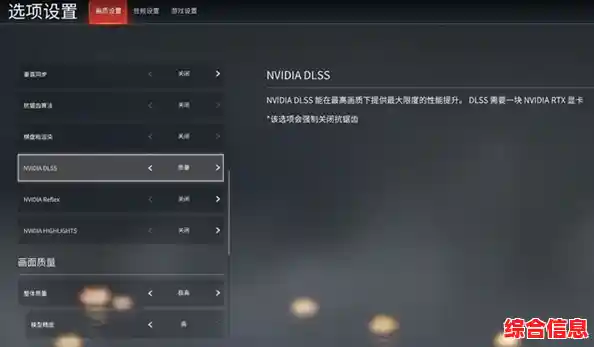
下载并安装好之后,你可以对这个软件进行非常细致的定制,它提供的帧率显示功能强大到超乎你的想象,你不仅可以改变数字的颜色、大小,让它更醒目,还可以选择显示的样式,比如是简单的数字,还是带有背景的图表,更重要的是,它能将帧率、CPU温度、显卡温度、风扇转速等一大堆信息,以一行简洁明了的文字形式,叠加在你的游戏画面上,这样,你就能在游戏过程中,全方位地掌握你电脑的健康状况和性能表现,真正做到心中有数。
另一个非常流行的选择是NVIDIA显卡用户专属的GeForce Experience软件,如果你用的是NVIDIA的显卡,这个软件很可能已经安装在你的电脑上了,打开它,进入设置界面,找到“游戏内覆盖”选项并开启,通过快捷键Alt + Z呼出界面,点击“性能”设置,你就可以轻松开启一个布局更酷炫的性能监控面板,这个面板的设计通常非常现代化,信息呈现也很直观,对于N卡玩家来说非常方便。
当你学会了如何查看帧率,你就获得了优化游戏体验的“数据眼睛”,看到帧率之后,我们该如何利用这个数字来让游戏变得更流畅呢?
你要了解你的显示器,如果你的显示器最高只支持60Hz的刷新率,那么即使游戏内的帧率跑到了200帧,你实际看到的画面依然被限制在60帧,确保你的游戏帧率能够匹配甚至略高于你显示器的刷新率,是获得流畅体验的第一步,如果帧率远低于显示器的刷新率,比如显示器是144Hz,但游戏只有50-60帧,那么明显的卡顿感就会出现。
利用帧率数据来调试游戏画质设置,当你进入一款新游戏,不妨先将画质预设调到“高”或“极高”,然后进入游戏场景复杂的地方,观察一下帧率是否稳定在你满意的水平(比如稳定在显示器刷新率附近),如果帧率波动很大或者太低,就返回设置界面,逐步降低一些特别消耗性能的选项,阴影质量”、“抗锯齿”、“后期处理”、“视野距离”等,每调整一项,就回到游戏里看看帧率的变化,直到找到一个画质和流畅度都能让你满意的完美平衡点。
持续监控帧率还能帮你发现潜在问题,某天你常玩的一款游戏突然变得很卡,一看帧率从往常的100帧掉到了30帧,这时候你就可以去检查一下,是不是后台运行了太多程序占用了资源?是不是显卡驱动需要更新了?或者电脑的散热出了问题导致硬件降频?帧率就像一个晴雨表,能第一时间提醒你系统的异常。
掌握在Win11下查看帧率的技巧,绝不是为了一个数字而较劲,它是一项非常实用的技能,能让你从被动地感觉“卡不卡”,转变为主动地分析和优化“为什么卡”以及“如何不卡”,通过游戏栏的便捷开启,或是第三方软件的深度定制,你完全可以驾驭这些工具,精准地提升每一款游戏的流畅度,最终获得前所未有的沉浸感和操作体验,就打开你最喜欢的游戏,试试这些方法吧,亲眼见证那串数字带来的改变!