

电脑硬盘突然变成RAW格式,点进去就提示需要格式化,这确实是个非常吓人的情况,别慌,这不一定代表你的数据全丢了,很多时候,这只是文件系统出了错,系统认不出来了,下面我就详细跟你说说怎么安全、高效地把RAW硬盘修复成NTFS格式,并且尽量保住里面的重要文件。
最重要的一点是:在你确定数据安全或已备份前,绝对不要对RAW硬盘进行任何写入操作! 这包括不要往这个硬盘里存新文件,不要尝试在里面安装软件,更不要轻易答应系统弹出的“格式化”提示,因为任何新的数据写入,都可能覆盖掉你原本的文件,导致数据永久丢失,我们的目标是“修复”而不是“覆盖”。
第一步,先确认问题和连接,在“我的电脑”或“此电脑”里,你会看到那个硬盘的盘符,但文件系统显示的是“RAW”,而不是正常的NTFS或FAT32,右键点击“属性”,会发现容量都是0字节,这时候,你先别乱动它,如果是移动硬盘或U盘,尝试换一个USB接口试试,有时候是接触不良或供电不足导致的临时识别错误,如果是台式机里的内置硬盘,可以关机后重新插拔一下数据线和电源线,这个简单的步骤有时能解决一些偶发的小问题。
第二步,尝试使用Windows系统自带的修复工具,这是最应该先试的方法,因为它最简单也最安全,具体操作是:点击电脑左下角的开始菜单,输入“cmd”,在出现的“命令提示符”上右键选择“以管理员身份运行”,会弹出一个黑色的窗口,这就是命令提示符。
在窗口里,你需要输入一行命令:chkdsk X: /f,注意,这里的“X”指的是你那个RAW硬盘的盘符,比如可能是D盘、E盘、G盘等,你一定要看准了再输,千万别输成C盘(系统盘)或者其他正常硬盘的盘符,输入完后按回车键。
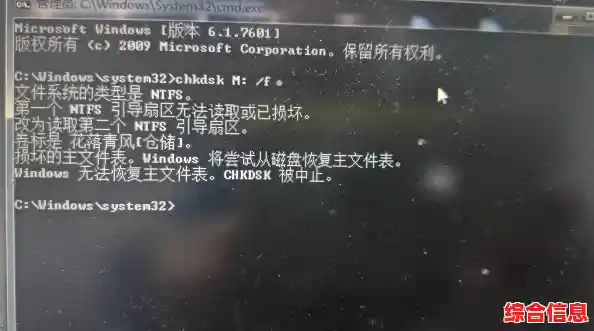
这个命令的意思是让系统检查(check)磁盘(disk),并尝试修复(fix)找到的错误,系统会开始扫描,这个过程可能会比较慢,取决于硬盘的大小和损坏程度,你耐心等待它完成,如果运气好,只是一些小的文件系统逻辑错误,这个命令就能把它修好,修完之后硬盘就能正常打开了,数据也都在。
如果chkdsk命令运行失败,或者运行完了还是RAW格式,那你就要谨慎了,这可能意味着损坏比较严重,chkdsk无力回天,这时候就不要反复尝试这个命令了。
第三步,当系统自带工具无效时,求助于专业的数据恢复软件,我们的思路是:先想办法把里面的重要数据抢救出来,然后再去考虑修复或格式化硬盘,市面上有很多这类软件,FinalData”、“EasyRecovery”或者“R-Studio”等,这些软件的原理是绕开文件系统,直接扫描硬盘底层的数据扇区,把还能辨认出来的文件找出来。
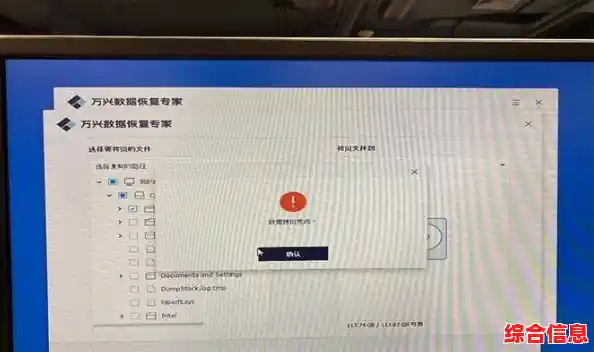
你需要在另一块好的硬盘上安装这个软件(千万别装在RAW硬盘上!),然后运行软件,选择扫描那个RAW硬盘,扫描过程也会比较久,扫描结束后,软件会列出它找到的所有文件,你仔细检查一下,看能不能找到你的重要文档、照片、视频等,如果可以,就把这些文件恢复到你的好硬盘上,这一步的成功率取决于你的数据没有被覆盖。
第四步,确保数据安全备份后,进行最终的修复——格式化,当你确认重要数据都已经备份到安全的地方之后,就可以对这个RAW硬盘进行格式化了,这是让它变回NTFS格式的最直接、最彻底的方法。
操作很简单:在“此电脑”里右键点击那个RAW硬盘,选择“格式化”,会弹出一个窗口,在“文件系统”那一栏,选择“NTFS”。“分配单元大小”用默认的就行。“卷标”可以给你的硬盘起个新名字。不要勾选“快速格式化”,虽然快速格式化很快,但我们现在需要的是完整的格式化,它能对硬盘扇区进行更彻底的检查和重置,有助于发现并屏蔽潜在的物理坏道。
点击“开始”,系统会警告你这将清除所有数据,因为你已经备份好了,所以放心点“确定”,然后就是等待,完整格式化需要挺长一段时间,格式化完成后,你的硬盘就恢复成全新的NTFS格式了,可以正常使用了。
最后总结一下整个流程的核心:先别慌,别乱点格式化 -> 尝试重新连接 -> 用系统命令chkdsk修复 -> 修不好就用专业软件抢救数据 -> 数据备份好后,再完整格式化硬盘为NTFS。 按照这个顺序来,既能最大可能保护你的数据安全,又能最终解决硬盘的文件系统问题,如果以上所有软件方法都失败了,那可能就是硬盘出现了物理坏道等硬件故障,这时候可能就需要寻求专业的数据恢复公司的帮助了。