烟雾头不是外挂,它只是游戏里自带的一个显卡效果设置,它的原理其实挺简单的,就是通过调整电脑的显示设置,让游戏里的烟雾颜色变淡、变得半透明,这样你就能比没调的玩家更容易看清烟雾后面的敌人,这在对战,尤其是爆破模式里,简直就是“物理外挂”,能让你在敌人自以为安全的时候,打他个措手不及。
下面,我就把几种最常用、也最有效的烟雾头调整方法给你讲明白,从游戏内到游戏外,一步步来。
第一招:游戏画面设置是基础
这是最直接、最简单的一步,千万别忽略,进入CF的游戏设置,找到“画面”或“显示”选项。
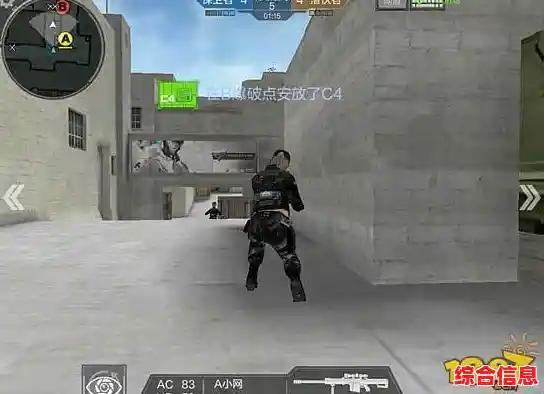
- 画面质量: 这个一定要调到“低”,你可能觉得高画质更清楚,但恰恰相反,高画质下的烟雾效果非常浓密、逼真,反而挡住了视线,低画质下,烟雾的渲染会简单很多,边缘也更“毛糙”,更容易看透。
- 弹痕: 这个选项也关掉,弹痕就是子弹打在地上或墙上的痕迹,虽然有点代入感,但多了会显得画面很乱,干扰你寻找烟雾中的黑影,关掉它,让画面更干净。
- 亮度: 可以把亮度适当调高一点,比如调到70-80,这样能让整体环境变亮,烟雾后面的黑影(也就是敌人)轮廓会更明显一些,但别调太高,否则太刺眼,看久了眼睛累。
先把游戏里面这几点设置好,这已经是第一步的优化了。
第二招:NVIDIA显卡控制面板设置(如果你是N卡用户)
这个方法效果非常显著,是大多数CF高手都在用的,在你的电脑桌面空白处点右键,选择“NVIDIA 控制面板”。
- 调整图像设置: 在左侧找到“管理3D设置”,然后在右侧选择“使用我的优先选择,侧重于”,把滑动条拉到最左边的“性能”,这一步是为了让显卡全力保证游戏流畅度,同时会降低一些不必要的特效渲染。
- 程序设置: 还是在“管理3D设置”下面,点击“程序设置”选项卡,然后点击“添加”按钮,找到并选中CrossFire的游戏主程序(一般是crossfire.exe),如果找不到,可以手动浏览到CF的安装目录下去找。
- 关键参数修改: 为CF这个程序单独设置以下参数:
- 灰度纠正: 把这个选项关闭,这是让烟雾变薄变透的核心步骤之一。
- 亮度/对比度: 点开这个选项,选择“使用NVIDIA设置”,然后你可以适当调高对比度,比如到60%-70%,高对比度能让深色的物体(敌人)和浅色的背景(烟雾)区分得更开。
- 数字振动: 同样选择“使用NVIDIA设置”,然后把强度调高,比如到70%-80%,这个功能能让颜色更鲜艳,虽然烟雾是灰白色的,但调整这个能让游戏整体色彩更分明,有助于你分辨环境。
- 其他选项: 像“各向异性过滤”、“垂直同步”这些,统统关掉或者设置为“由应用程序控制”,最大程度减轻显卡负担。
设置完后记得点击右下角的“应用”,重启游戏,你进游戏找个烟雾弹试试,效果立竿见影。
第三招:AMD显卡控制面板设置(如果你是A卡用户)
A卡用户也别着急,同样有办法,在桌面右键,选择“AMD Radeon 设置”或类似选项。
- 进入“游戏”选项卡,找到CF的游戏配置,或者全局设置。
- 寻找“颜色”或“显示”设置选项。
- 将“颜色深度”调到最高(比如8BPC)。
- 重点调整色温和饱和度,你可以尝试将饱和度调高,这样颜色对比会更强烈,色温可以稍微向冷色调(蓝色)偏一点,让画面显得更“冷峻”,烟雾可能会显得没那么浓。
- 同样,确保所有抗锯齿之类的增强效果都是关闭的。
A卡的选项可能因驱动版本不同而有差异,但核心思路和N卡是一样的:提升性能、增强颜色对比度。
第四招:Windows系统显示设置
这个是小细节,但也有点用。
- 在Windows搜索框里输入“校准显示器颜色”,跟着向导走一遍。
- 在调整伽马值的步骤时,你可以稍微把伽马值调低一点(就是把那个小图片调到刚刚能看清中间那个小点的程度),调低伽马值会让暗部细节更明显,也许能帮你看到藏在阴影或者淡雾里的敌人。
- 同样,在调整对比度的步骤时,也可以适当加强一下。
几点非常重要的提醒:
- 显示器很重要: 再好的设置,如果用的是一台老旧、颜色发灰、对比度很低的显示器,效果也会大打折扣,一台好的电竞显示器本身就能提供更清晰的画面。
- 多练习、多适应: 调完设置后,你需要时间去适应新的画面感觉,最好去个人竞技或者找个没人的房间扔烟雾弹,自己进去看看效果,熟悉一下在淡雾中识别敌人的感觉。
- 不是万能药: 烟雾头能让你看得更清,但不是完全透视,非常浓的烟雾中心还是看不清的,它主要是帮你看清烟雾边缘的敌人,所以战术意识、听脚步声判断位置同样重要,不能完全依赖这个。
- 注意眼睛健康: 调整后的画面可能会更亮、对比更强,别长时间游戏,注意休息眼睛。
好了,以上就是CF烟雾头调整的全面技巧了,从游戏内到游戏外,从N卡到A卡都涵盖了,你可以根据自己的电脑情况,一步步尝试调整,找到最适合你自己的那个“清晰点”,祝你在战场上视野开阔,杀敌无数!